使うアプリ:iMovie ②最初と最後はタイトルとENDを入れるために、黒い画像を入れる(6秒くらいが丁度良いそうです*) ③新郎 新婦 2人の馴れ初めの順番に写真を入れていく ④写真に文字を入れる場合は、秒数を長め(6~7秒くらい)に変更しておく会場のアスペクト比とiPhoneが合っていない場合は、Macで作業しよう 下準備編 iPhoneでiMovieをダウンロードする iPhoneの容量を1G以上あけておく どんな映像をつくるのか・テーマ等を二人で確認しよう プロフィールムービーの構成を考えよう ムービーに使う音楽を揃えよう 4ムービーに使用する素材を集めよう ※ゲストの写真を使うなら、出席者全員が映るように Q iMovieを用いたエンドロール作成方法 私はMac(OS104)を使っていて、iMovieを使って結婚式に用いるエンドロールを作りたいと思っています。 スクロール機能を使っていろいろメッセージなどが流れるようにしたいのですが、スクロールを使うとひとつの画像の中でしか作成でき
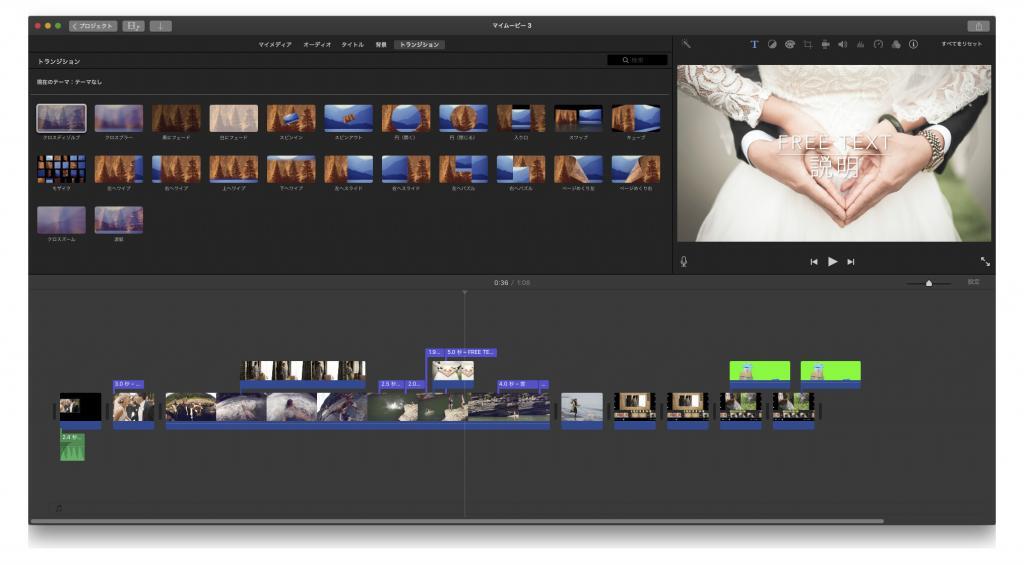
オープニングムービーをimovieで自作する方法 Nonnofilm
Imovie エンドロール iphone
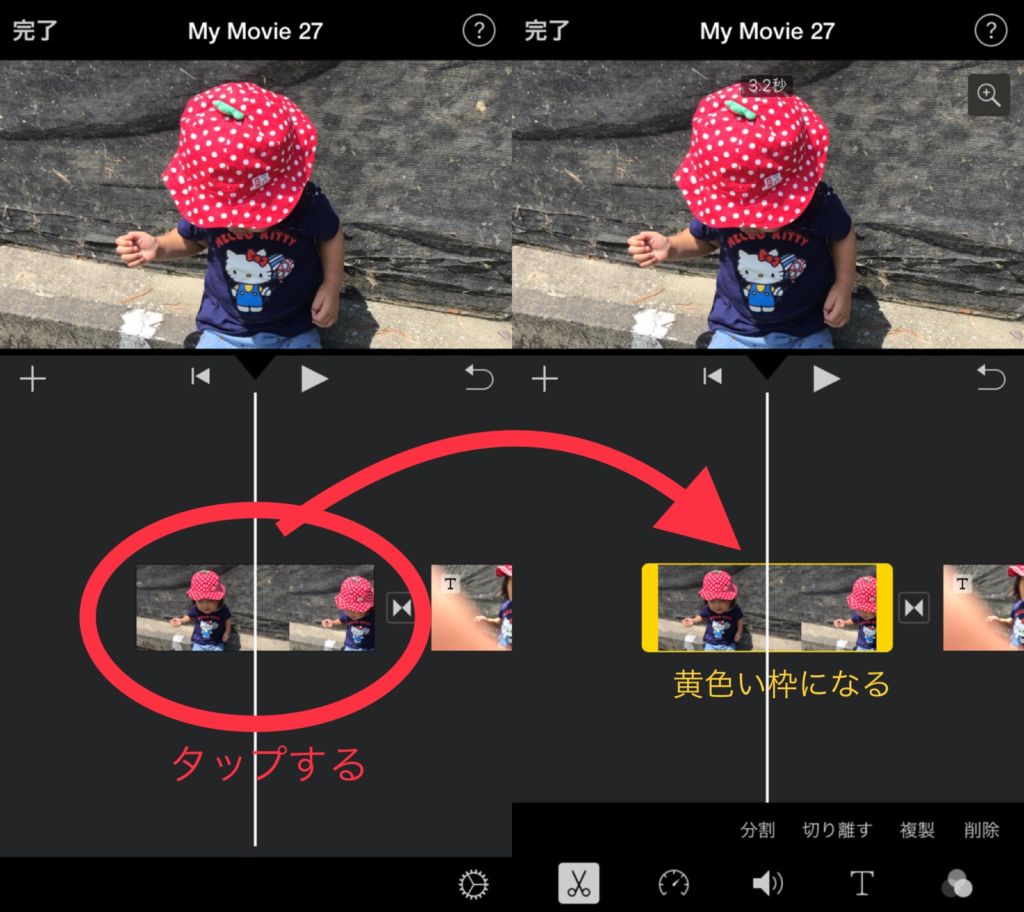
Imovie エンドロール iphone-1.LightMV(Online・Android・iPhone) LightMVはエンドロールムービー作成に利用できる無料のオンラインサービスです。 「エンドロールムービー」や「エンディングムービー」などのテンプレートが用意されているので、写真とテキストを入力するだけ、効率的且つ簡単にエンディングを作成できます。 Step① LightMV をダウンロードします。 Step② エンドロールIMovieの文字入れ機能について詳しく見ていきましょう。 文字入れの操作手順 文字入れのメニュー iMovieで動画や写真に対して文字を入れる場合は「タイトル」のメニューを利用します。
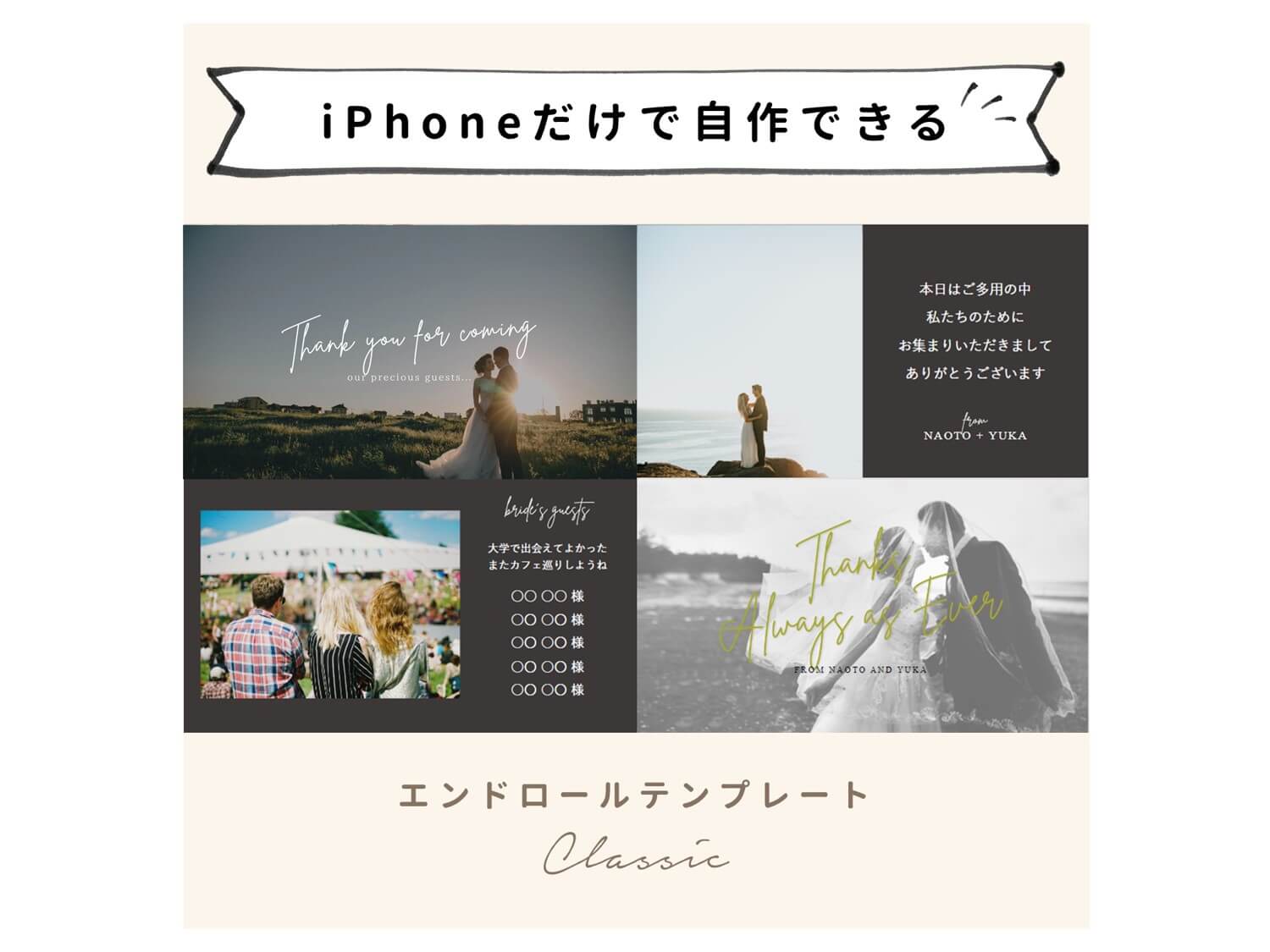


Iphone用 エンドロール シック Atelier Peluche オンラインショップ
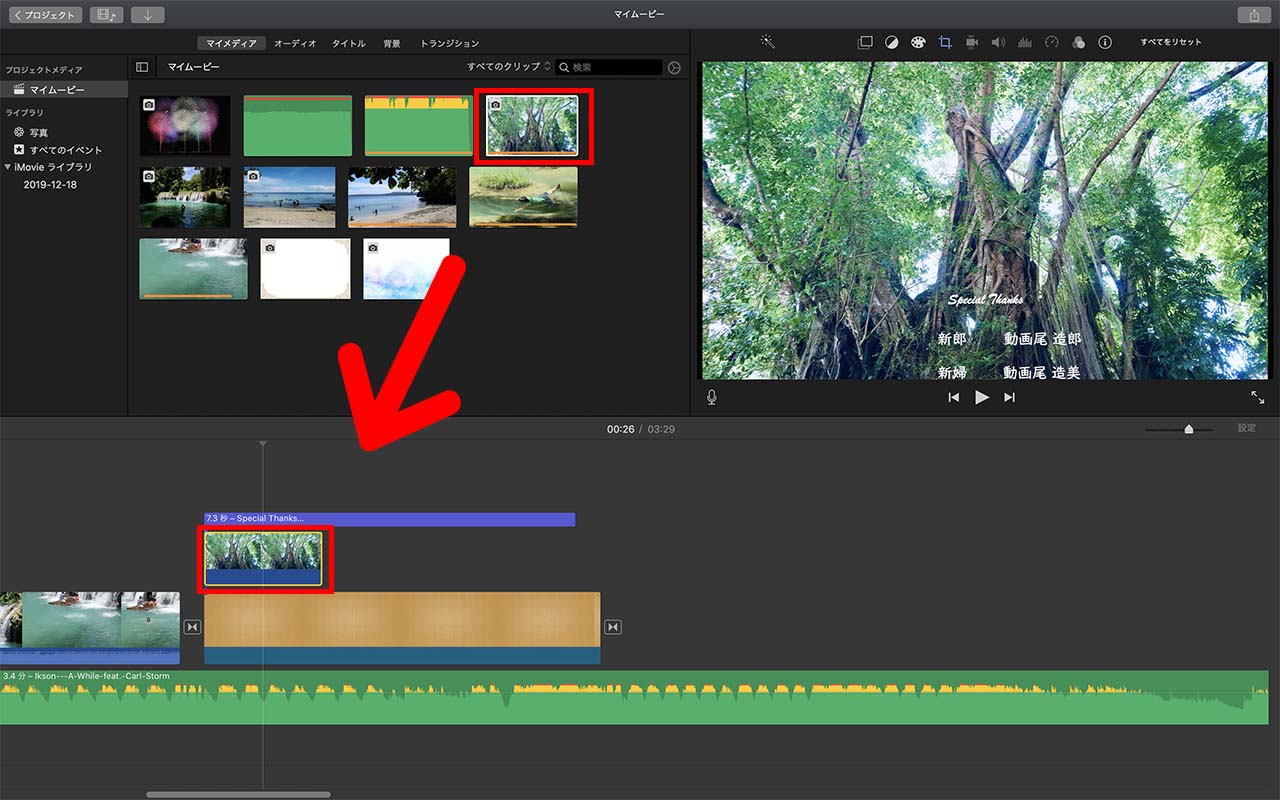
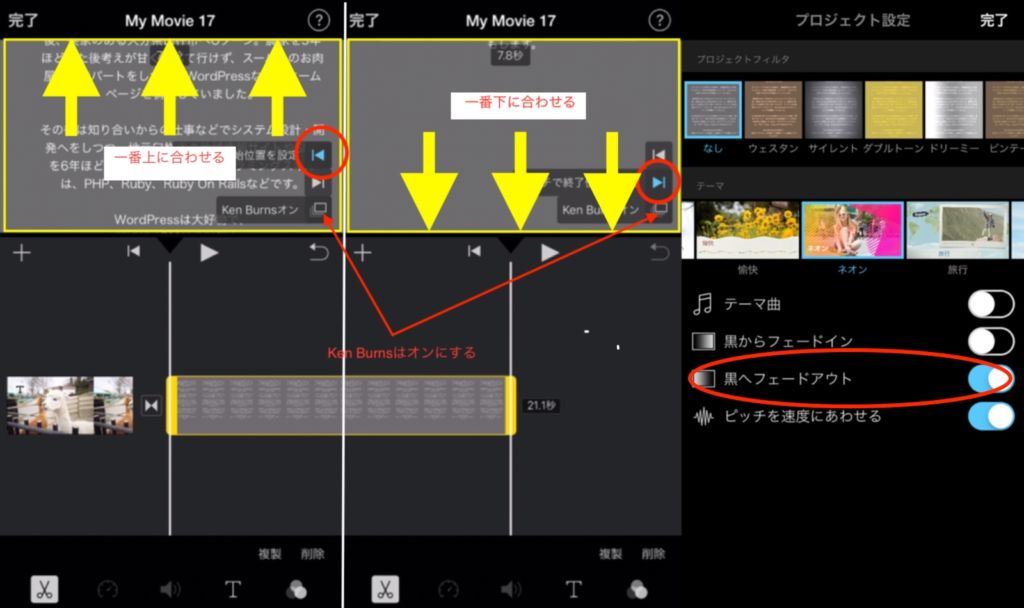
パソコン(Mac版)には、エンドロールのテロップ機能はありますが iPhone版にはありません 。 パソコン(Mac版)iMovieが使える人は、 iPhoneの作成した編集中の動画をそのまま移行できるので、エンドロールを追加してください。 こんなに簡単に音楽が挿入できました。これでエンドロールはほぼ完成です! それではいよいよエンドロールの作り方! 「タイトル」→「エンドロール」を選択し配置、最後に文字をタップして、名前を入力すれば完成! iPhoneのiMovieで作成した動画を残したい Iphone Imovie エンドロール 作り方 Iphone で撮影した縦長動画。 mac の imovie で縦長動画を書き出す方法を、解説していきます。 手順1は imovie で、縦長動画を取りこみます。 ラインに並べたら、動画を選択した状態にしてください
iMovieの使い方は? 結婚式のムービー完成までの全手順 オープニングムービーやエンドロールムービー、そしてプロフィールムービーなどのムービーの演出は結婚式の演出の中でも人気がある演出の一つです。 できれば腕のあるクリエイターさんに頼んでPC版PowerPointソフトのテンプレートです。 オープニングムービーが自作できます。 見本動画の写真・メッセージの部分に、ご自身の写真・メッセージを挿入するだけ完成します。 ローケーション撮影をしたようなオープニングムービーをイメージしました iMovieですと「タイトル」というのがテキストになります。 今回はエンドロールというタイトルを使います。 テキストロール動画は基本エンドロールで 文字を入れていきます。 画像調整&スピードを調整 画像とテキストを挿入したら
iMovie — エンドロールの作り方 iMovieはiPhoneやiPadなどのアップル製品にプリインストールされた無料の動画編集アプリです。 動画の切り取り、フィルター、テキスト、音楽など基本な動画編集機能が全部揃われています。 iMovieのテキスト機能を利用して、無料且つ簡単にエンドロールを作成することができます。 Macユーザーなら、 エンドロールの作り方はこちら で1 iMovieとは? ・ Apple社が提供している無料動画編集ツール ・ 基本的な機能 2 iMovie作ったムービーを「」にアップロードする方法~Mac~ ・ アップロードする前にしておくこと ・ アップロードの手順 3 iMovie作ったムービーを「」にアップロードする方法~iPhone~ この記事では、iPhoneで撮影した動画の早送り・スロー再生動画の編集方法を紹介します。 iPhone標準でインストールされているiMovieアプリを使用します。 無料で使用することができ、アプリを立ち上げて2ステップで誰でも簡単に編集できます。 SNSへの投稿や余興動画作成の一部として、参考に
オープニングムービーをimovieで自作する方法 Nonnofilm
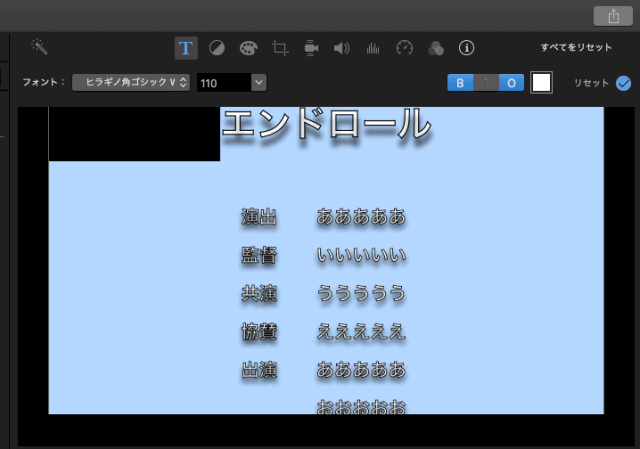
Imovieを使ったエンドロールの作成方法 配置の小技テクニックも Moviction
・「四隅」 ・「エンドロール」 ・「ドリフト」 ・「横方向にドリフト」 ・「縦方向にドリフト」 ・「ズーム」 ・「ブラー(横)」 ・「ソフトエッジ」 ・「レンズフレア」 ・「焦点を調IMovie あなたのビデオを 超大作映画に。 iOSのためのiMovieやmacOSの ための iMovieは、 あなたが 撮影した ビデオに 新しい 楽しさを 連れて きます。 クリップは 簡単に 探すことが でき、 ハリウッド 映画の ような 予告編や 驚くほど 美しい 4K解像度の ムービーを 思いのままに 作れます。Mac、iPhone、iPod touch、iPad でムービーを表示、編集、共有する方法をご案内します。iMovie を活用するためのさまざまな情報をご紹介します。

Iphoneでプロ並みオープニング Imovieで作っていく 結婚式をdiy
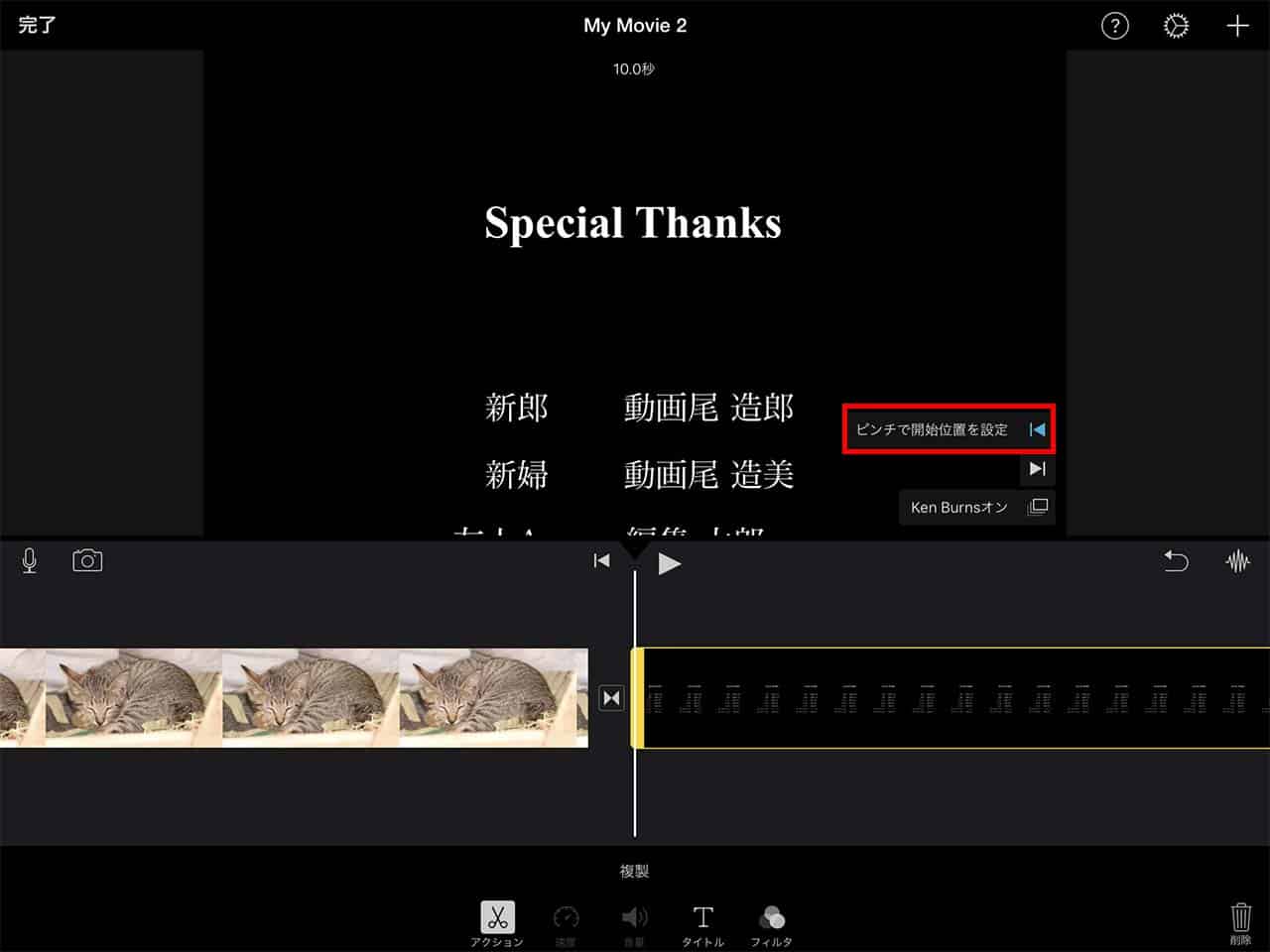
Imovieでおしゃれなエンドロールを簡単につくる方法 株式会社サムシングファン
です。 今回は、iMovieでアルファベットの小文字が使えない?というお話です。 最近Macでちょっとした動画編集をする時、標準アプリの「iMovie(バージョンは1019)」を使っています。 簡単な編集は直感的にできるのがウリのiMovieですが、痒いところに手が届かないのが玉に iPhoneで動画編集をしたいのですが、その中で動画にエンドロールを入れたいのです。 アプリのiMovieではできなさそうだし、 iPhoneで動画にエンドロールが入れれるアプリや方法があれば教えて ください!お願いします。プロフィールムービー シンプル – フリー版 結婚式エンドロール 13 – フリー版 結婚式エンドロール 4 – フリー版 結婚式プロフィールムービー 30 – フリー版 結婚式エンドロール 9 – フリー版 結婚式プロフィールムービー 22 – フリー版 結婚式

Iphoneでプロ並みオープニング Imovieで作っていく 結婚式をdiy
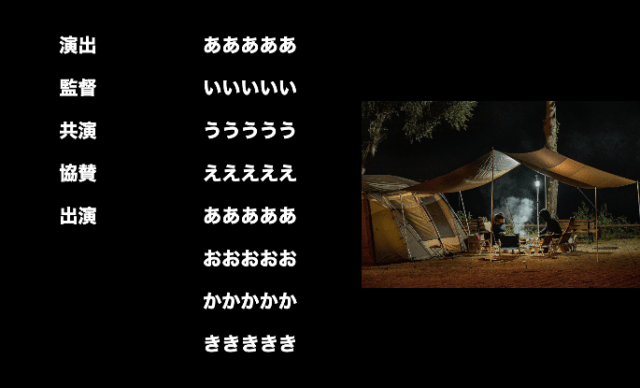
Imovieを使ったエンドロールの作成方法 配置の小技テクニックも Moviction
エンドロールの作り方(mac iMovie) 写真選び エンドロールビデオにベストな写真枚数とは当店の注文で最も多い枚です。 大抵、新郎10枚、新婦10枚の計枚の写真構成となります。 すべてを幼少期の写真にしてもよいのですが、 エンドロールムービーの作り方 LightMV(Online・Android・iPhone) BeeCut(Windows・Mac) Cute CUT(Android・iPhone) iMovie(iPhone・iPad・Mac) LightMV(Online・Android・iPhone) LightMVはエンドロールムービー作成に利用できる無料のオンラインサービスです。 「エンドロールムービー」や「エンディングムービー」などのテンププロフィールムービーが自作できます。 見本動画の写真・メッセージの部分に、ご自身の写真・メッセージを挿入するだけ完成します。 落ち着いた雰囲気で人気のデザインです。 色違いの「 ソフトカラー 」もございます。 納品内容 テンプレート

Iphone Ipad版imovieでカットアウェイ配置をする Iphone Ipad版imovieで動画編集 Fu Non

自由研究は作曲とdtm 013 Imovieで動画作成 サユリのハーモニカ日記
質問 QiMovie エンドロール iMovie エンドロール こんにちは。 iMovieの使用方法等を教えてください。 バージョンは1006です。 以下の3点が分かりません。 1、iPhotoでスライドショー、iMovieでエンドロールを作成し、ピクチャーインピクチャーで左側に文字、右側にスライドショーの配置までは 出来たのですが、スライドショーが最前面となっており、重なったところ さて、iPhone環境でiMovieで音声フェードインフェードアウトの簡易設定方法を解説しましょう。 step1 iPhoneで「iMovie」アプリを起動します。 step2 「+」をタップして、カメラロールから使用したい動画を選択して、画面下部の「ムービーを作成」をタップします。
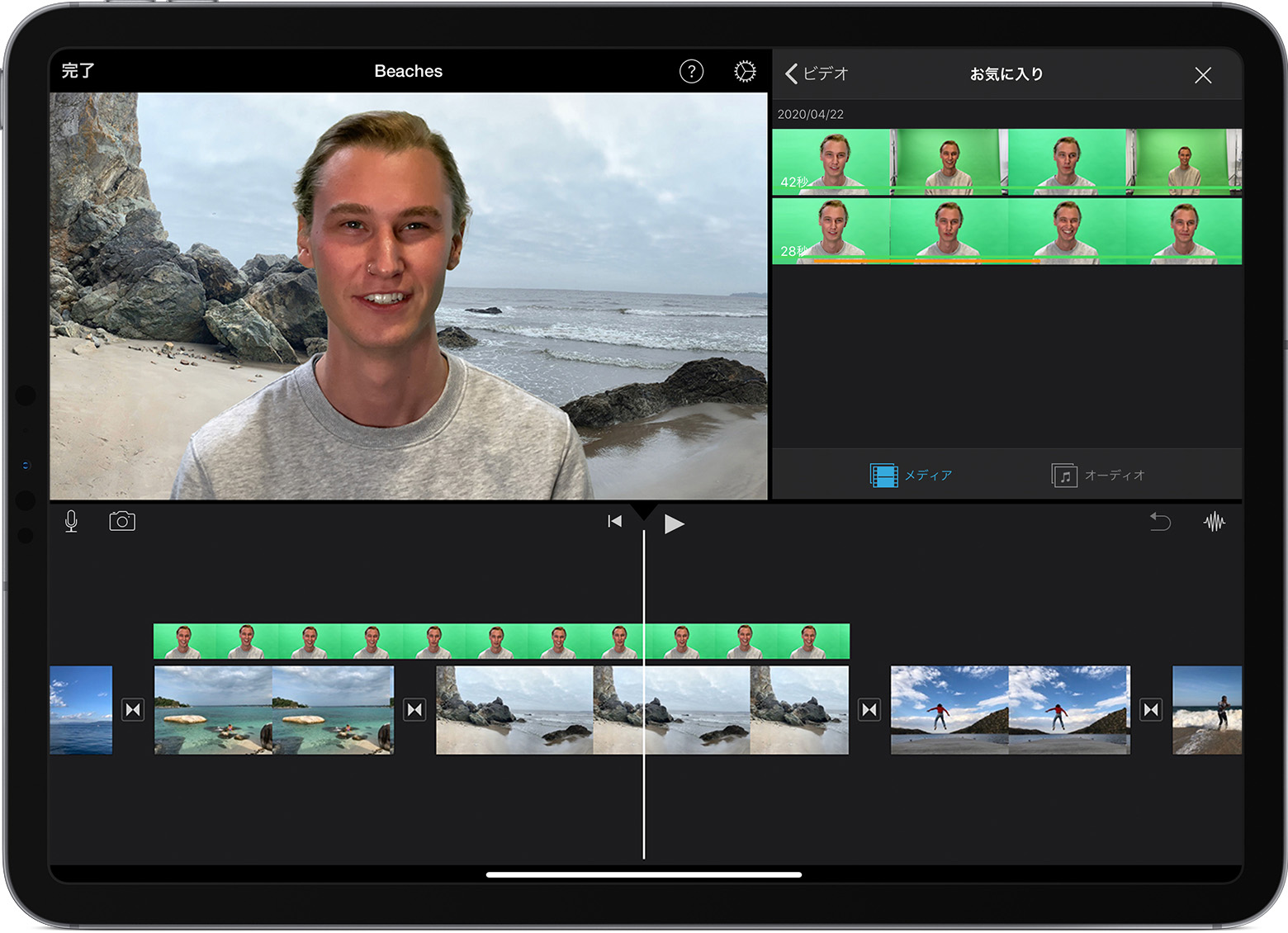
Imovie でクリップの背景を変更する Apple サポート 日本
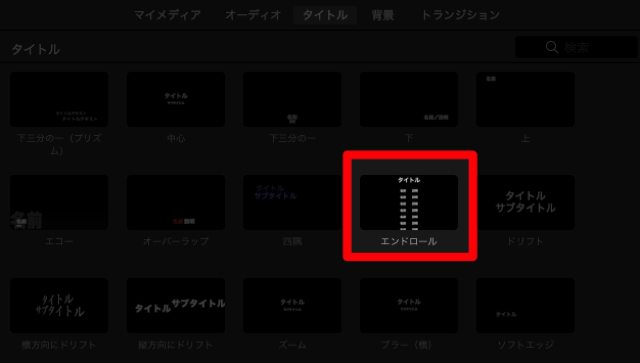
Mac Imovieのテキスト エンドロール を左寄せにする方法 Imovie

Iphone Imovie エンドロール 作り方 Trahaearn Ivor

Iphone Ipad版imovieへテロップ文字を入れる方法 Iphone Ipad版imovieで動画編集 Fu Non

Iphoneで作れる エンドロール シック Iphone版 テンプレート 結婚式 自作素材 ハンドメイドマーケット Minne
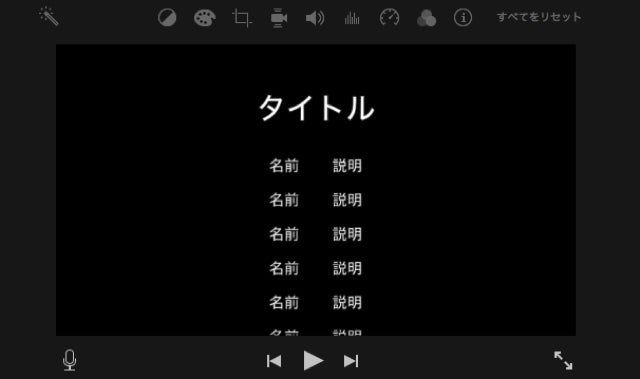
無料でエンドロールムービーを簡単自作する方法 Ag7027のブログ

Imovie字幕自由移動 わかりやすく解説 Imovieでテロップ字幕の位置を自 Duph
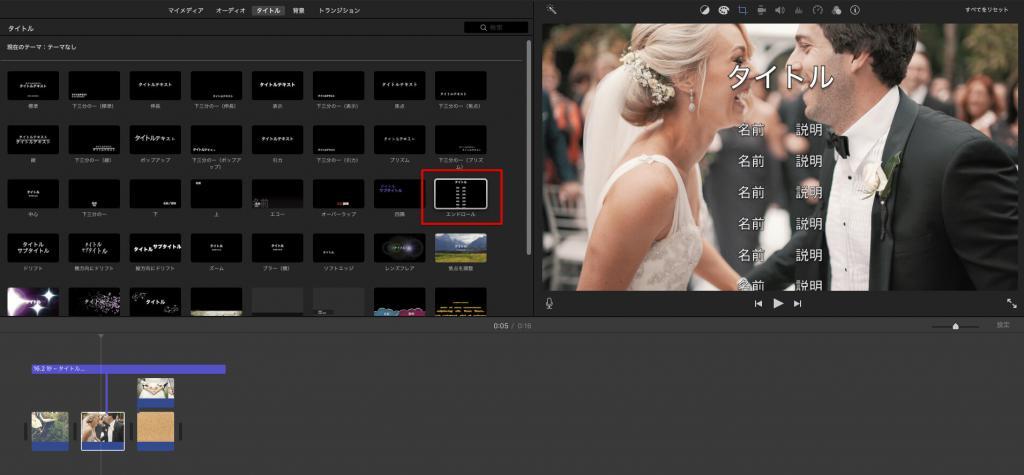
エンドロールの作り方 Imovie編 Nonnofilm
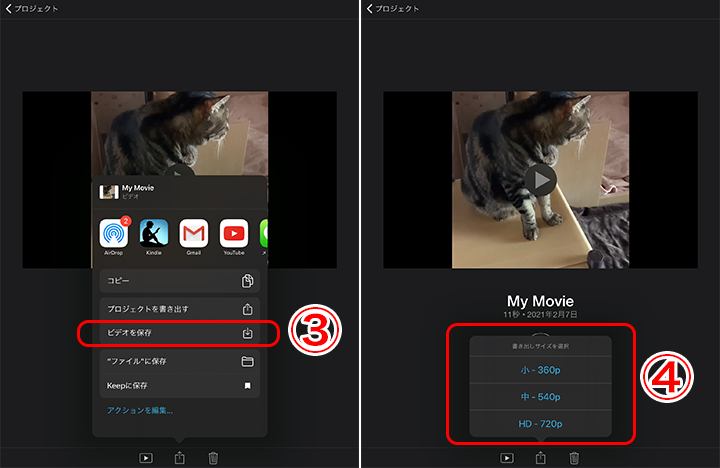
Imovieの使い方解説 Ipad版 動画編集の基本の流れ ドウガク

Iphoneだけで大丈夫 お洒落で素敵なプロフィールムービーの作り方 Marry マリー プロフィールムービー 結婚式 結婚式 ムービー 素材 プロフィールムービー
Iphone Imovieの使い方 Iphoneでカット 分割をマスターし編集の基礎を身につける Youtube

Iphoneでプロ並みオープニング Imovieで作っていく 結婚式をdiy

Mac Imovieでつくる結婚式エンドロールムービー 小さい頃はエラ呼吸
Iphoneのimovieでエンドロールを実現 エンディングを作る方法 Pacamera
Imovie エンドロール Apple コミュニティ

Imovieとkeynoteでの自作結婚式エンドロールの作り方 後編 結婚式の準備ブログ

Imovieとkeynoteでの自作結婚式エンドロールの作り方 後編 結婚式の準備ブログ
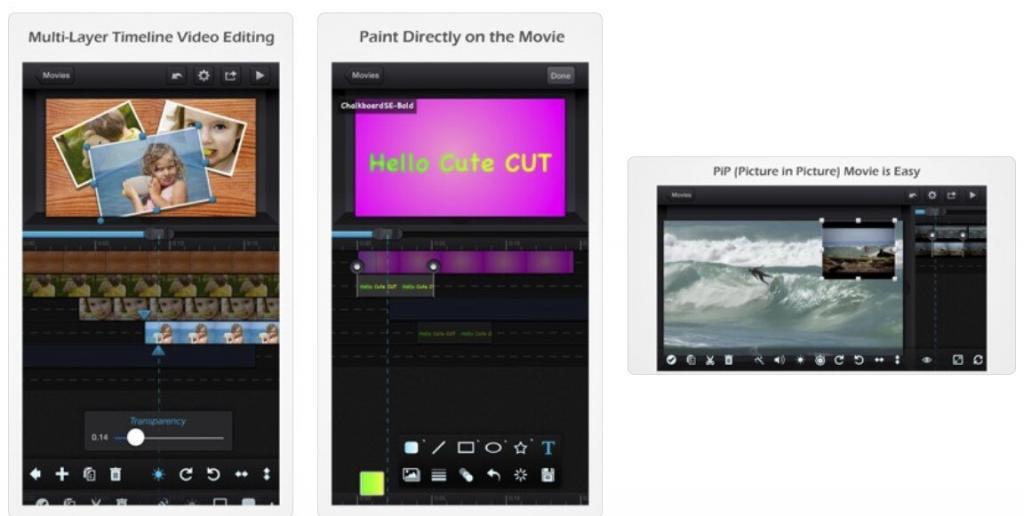
エンドロールをスマホで作れるアプリ3選 Nonnofilm

Iphone動画編集 Iphoneでエンドロールを簡単自作する方法

21年最新版 映画エンドロール エンドロールムービー の作り方

簡単自作 エンドロールの作り方 おすすめ無料アプリ
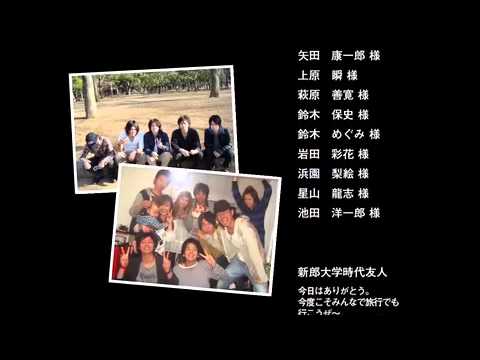
結婚式 エンドロール 自作 Imovie Khabarplanet Com

オープニングムービーの作り方 Iphone Imovie編 Nonnofilm
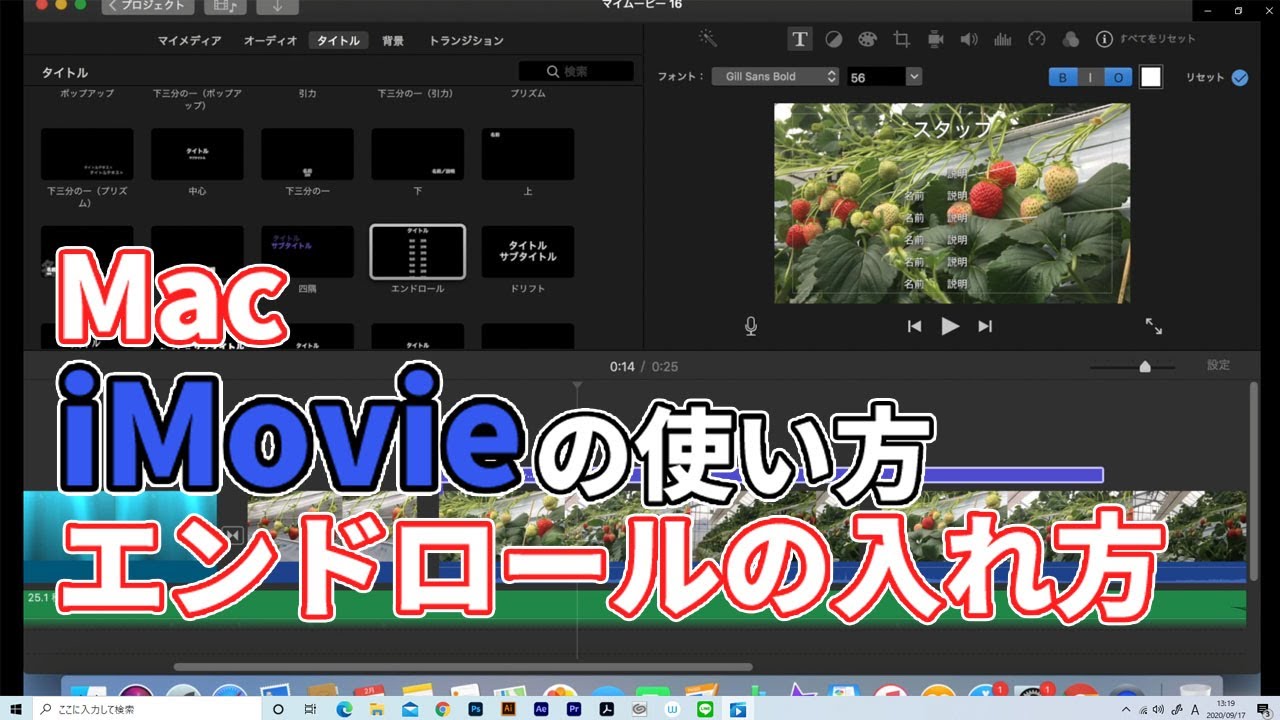
Macでimovie使い方 エンドロールの入れ方 Youtube

Imovieとkeynoteでの自作結婚式エンドロールの作り方 前編 結婚式の準備ブログ

Imovieの使い方は 結婚式のムービー完成までの全手順

Iphone動画編集 Iphoneでエンドロールを簡単自作する方法
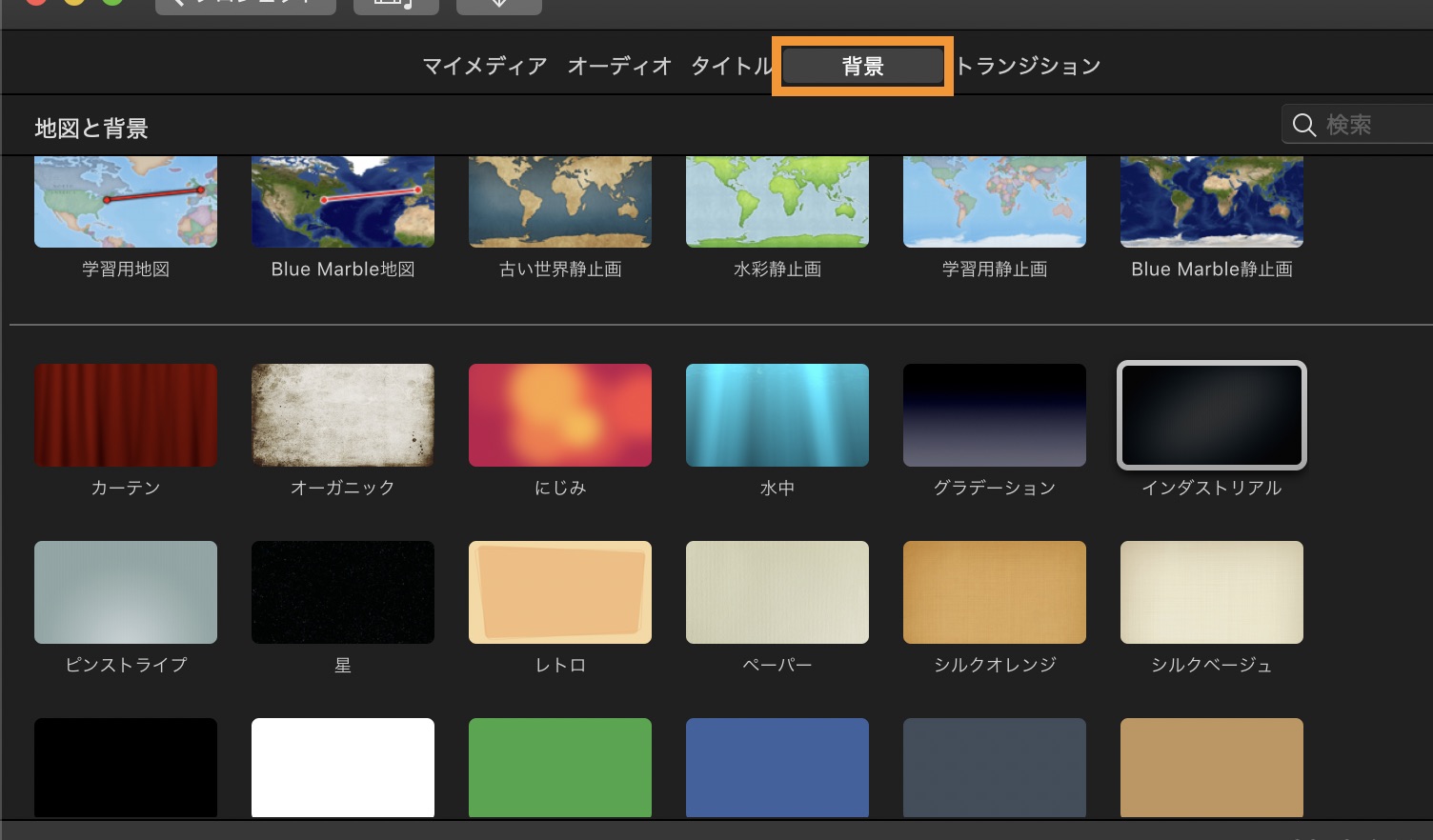
Imovieでできる文字入れ機能とは Macとiphoneの機能の違いも紹介 リチカクラウドスタジオ Richka Cloud Studio
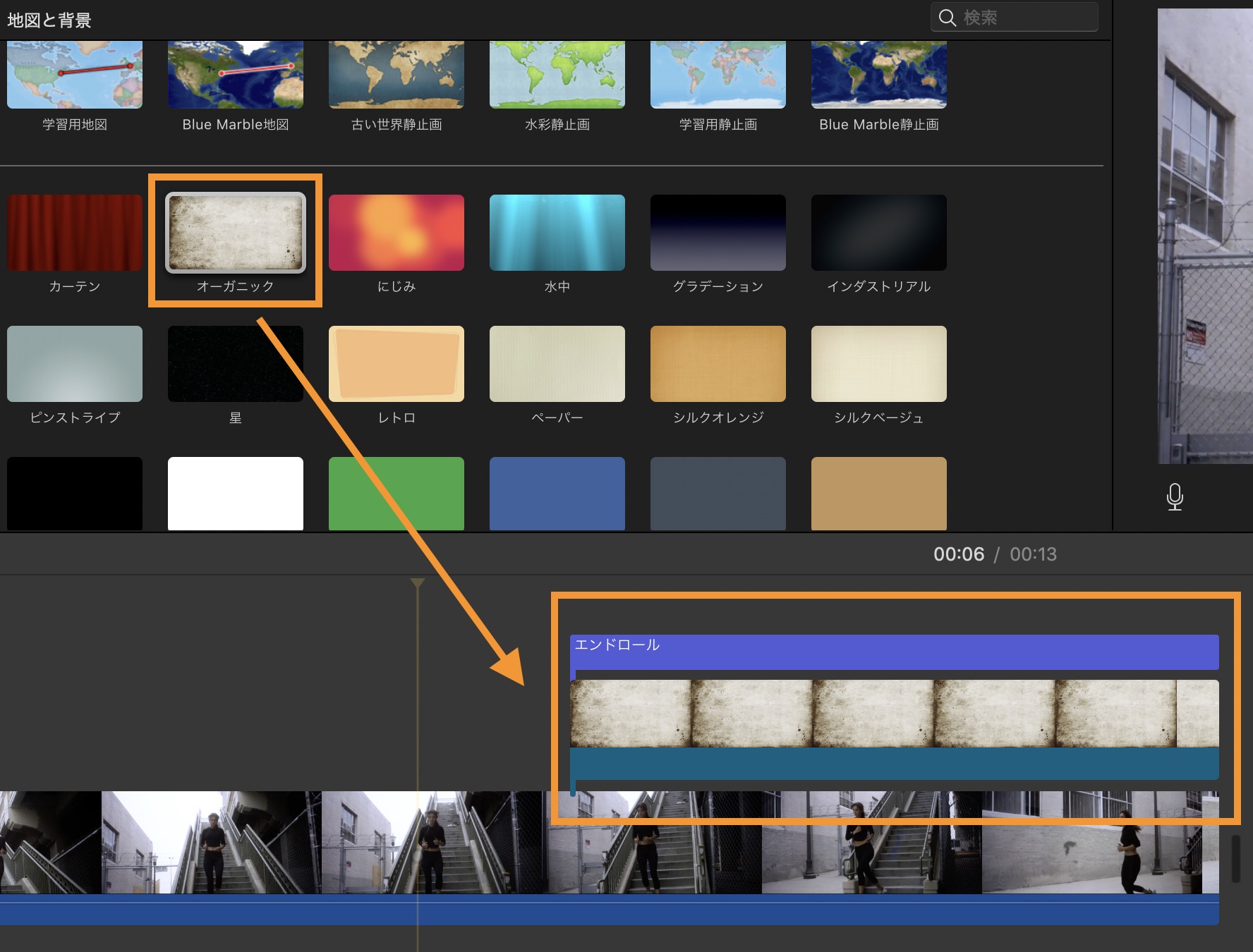
Imovieでできる文字入れ機能とは Macとiphoneの機能の違いも紹介 リチカクラウドスタジオ Richka Cloud Studio
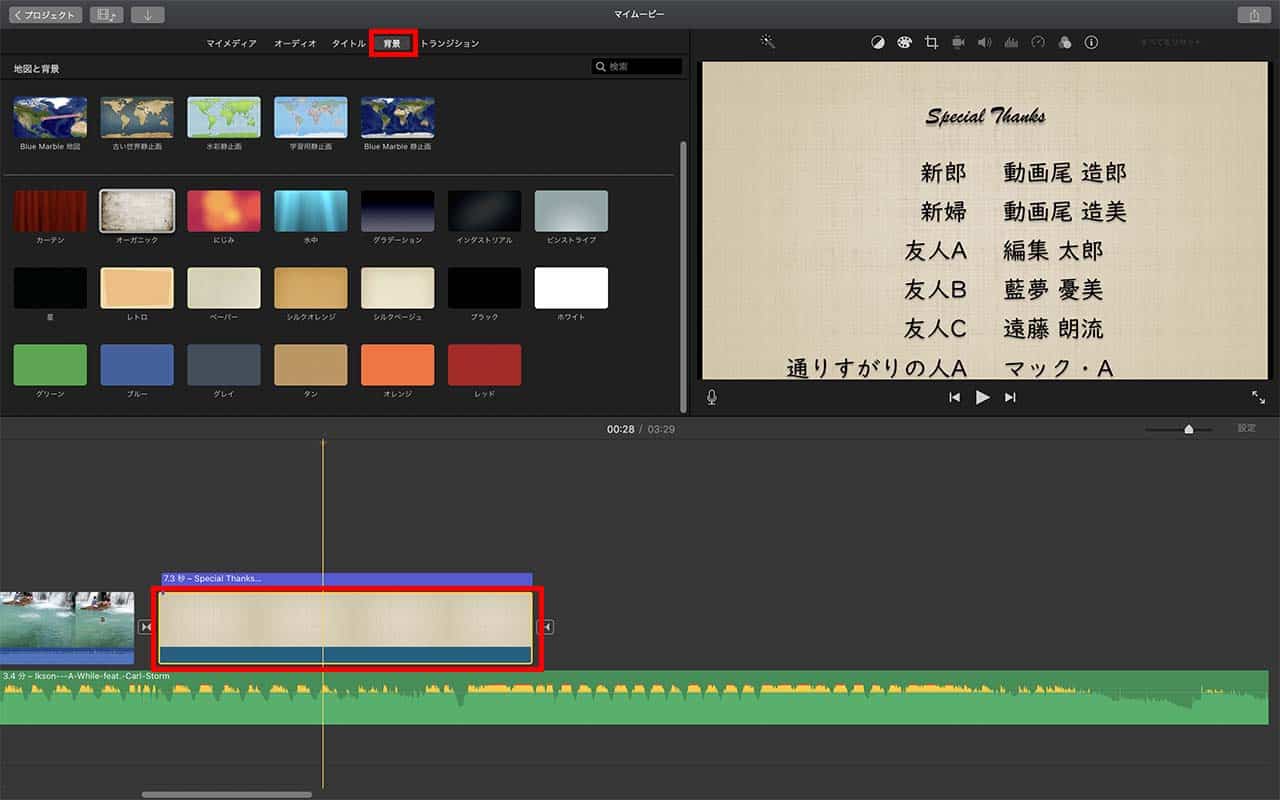
Imovieでおしゃれなエンドロールを簡単につくる方法 株式会社サムシングファン
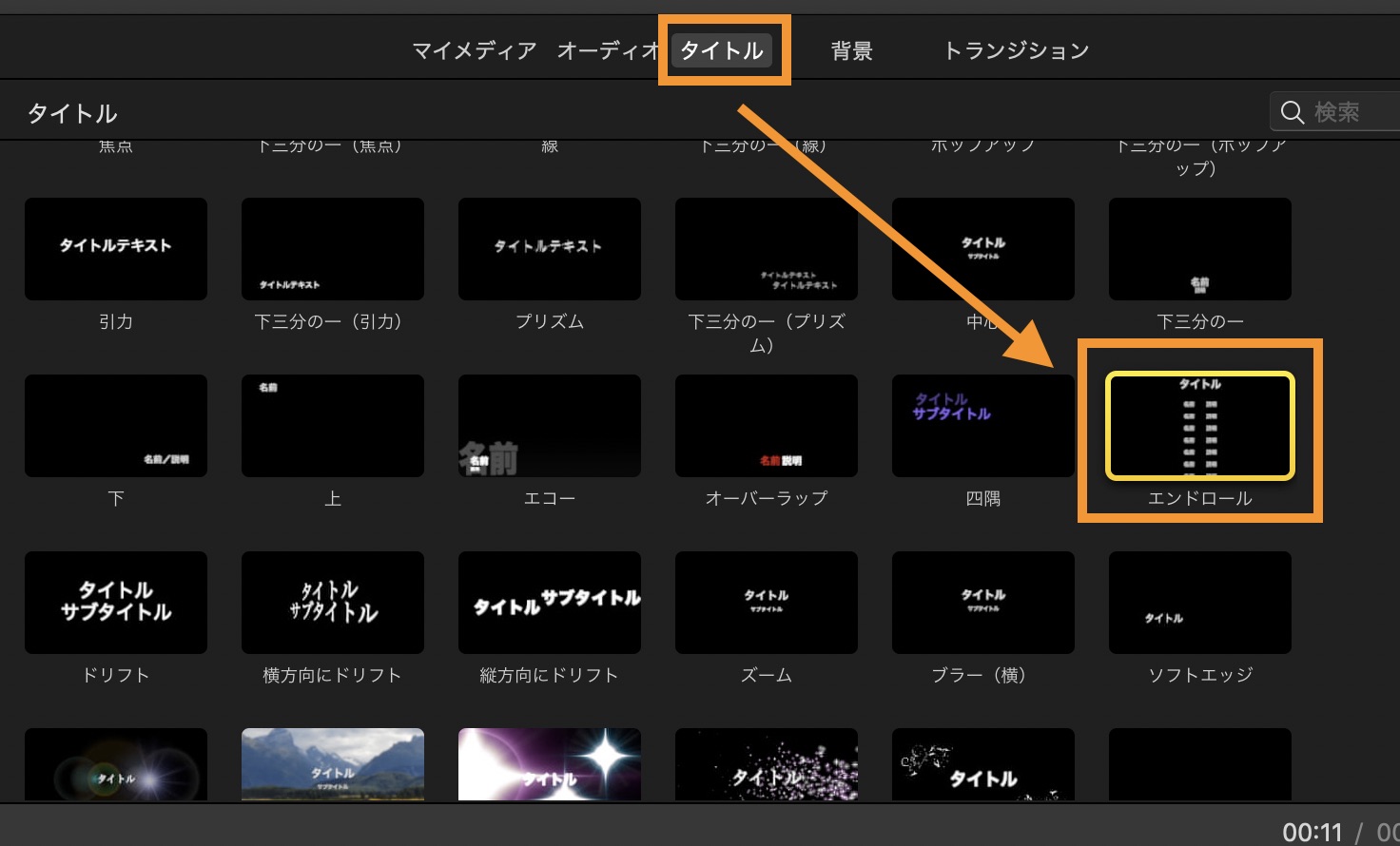
Imovieでできる文字入れ機能とは Macとiphoneの機能の違いも紹介 リチカクラウドスタジオ Richka Cloud Studio

Iphone動画編集 Iphoneでエンドロールを簡単自作する方法
Iphoneのimovieでエンドロールを実現 エンディングを作る方法 Pacamera

21年最新版 映画エンドロール エンドロールムービー の作り方
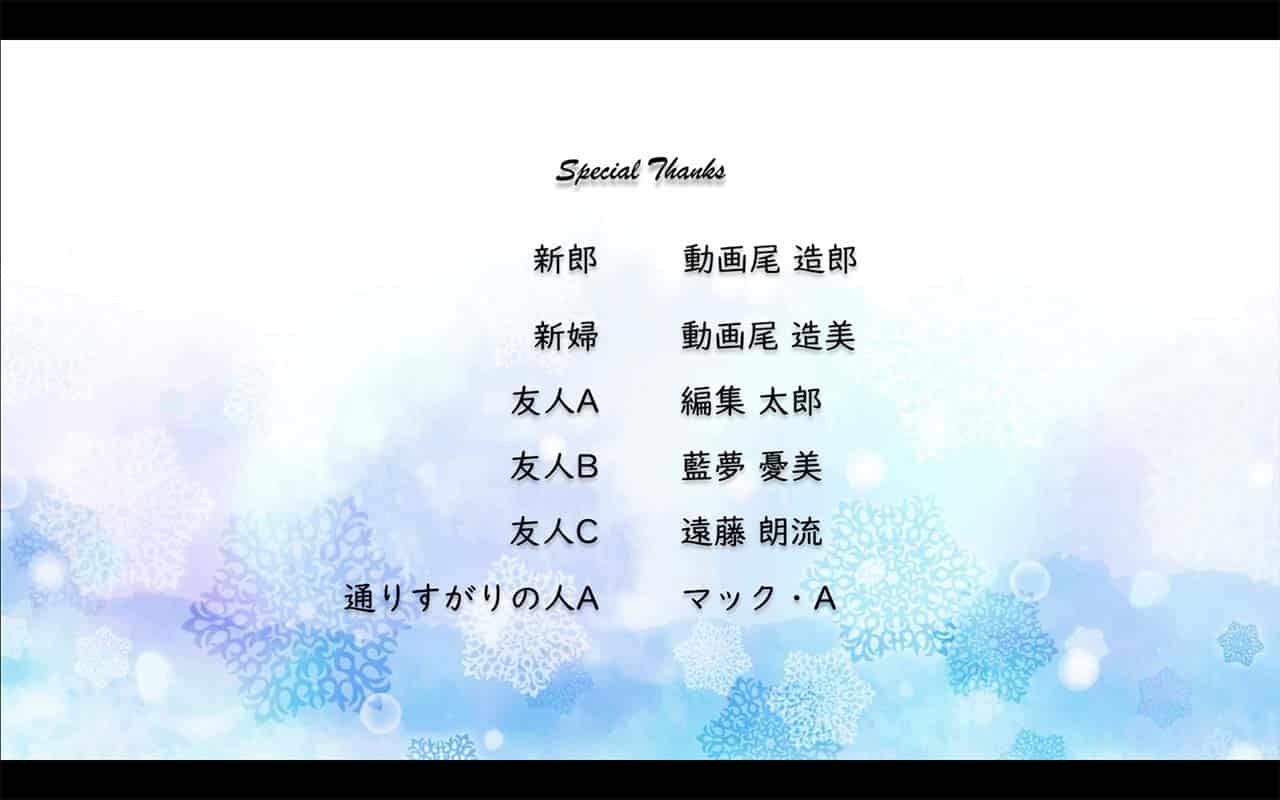
Imovieでおしゃれなエンドロールを簡単につくる方法 株式会社サムシングファン

Iphone動画編集 Iphoneでエンドロールを簡単自作する方法
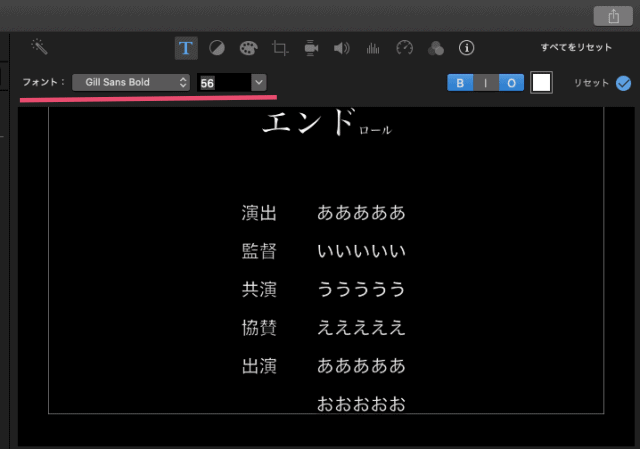
Imovieを使ったエンドロールの作成方法 配置の小技テクニックも Moviction
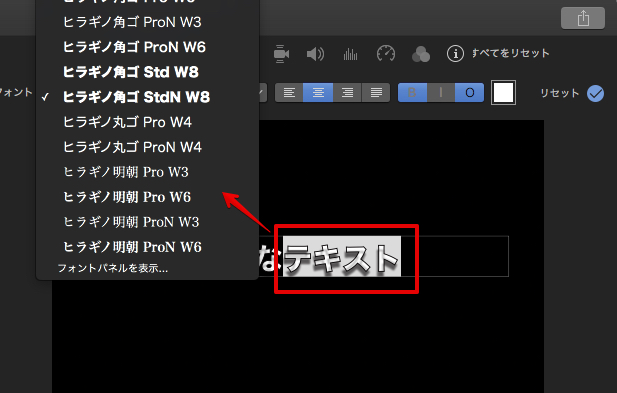
Imovieでフォントの変更が出来ないときに確認するポイント Imovieの使い方 Fu Non
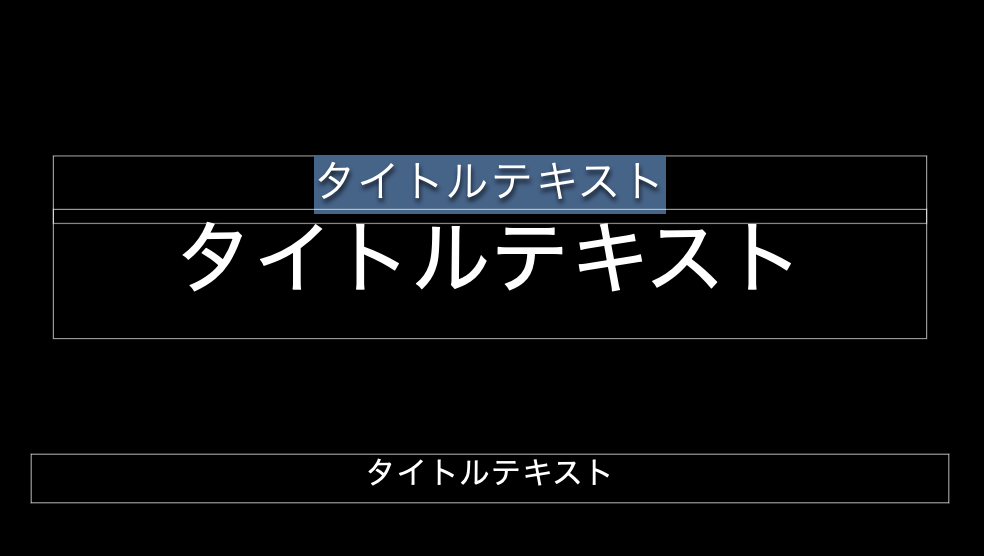
Imovieでできる文字入れ機能とは Macとiphoneの機能の違いも紹介 リチカクラウドスタジオ Richka Cloud Studio

Imovieの使い方 18 テキストスクロール動画の作成方法 Youtube
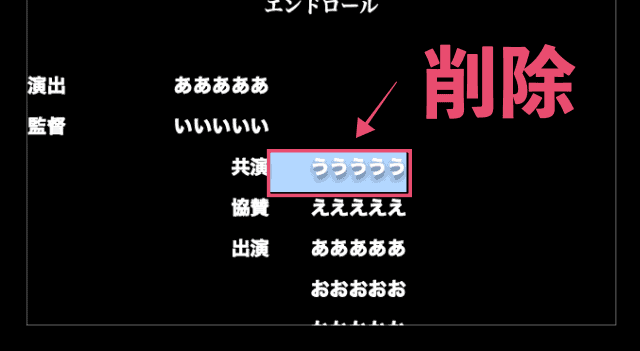
Imovieを使ったエンドロールの作成方法 配置の小技テクニックも Moviction

簡単自作 エンドロールの作り方 おすすめ無料アプリ

簡単自作 エンドロールの作り方 おすすめ無料アプリ
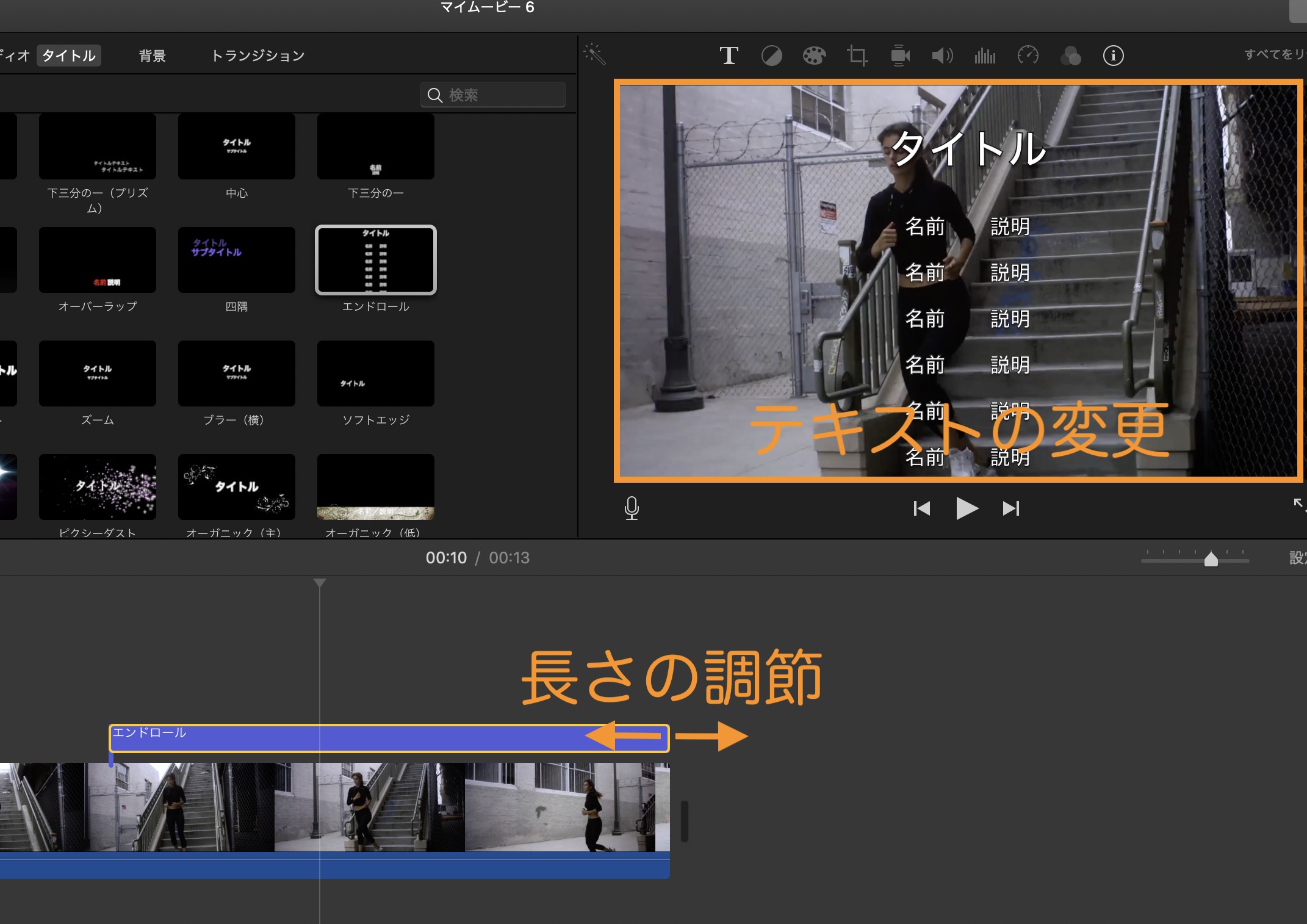
Imovieでできる文字入れ機能とは Macとiphoneの機能の違いも紹介 リチカクラウドスタジオ Richka Cloud Studio

動画編集を面白く Iphoneの Imovie の使い方まとめ
エンドロール
エンドロール
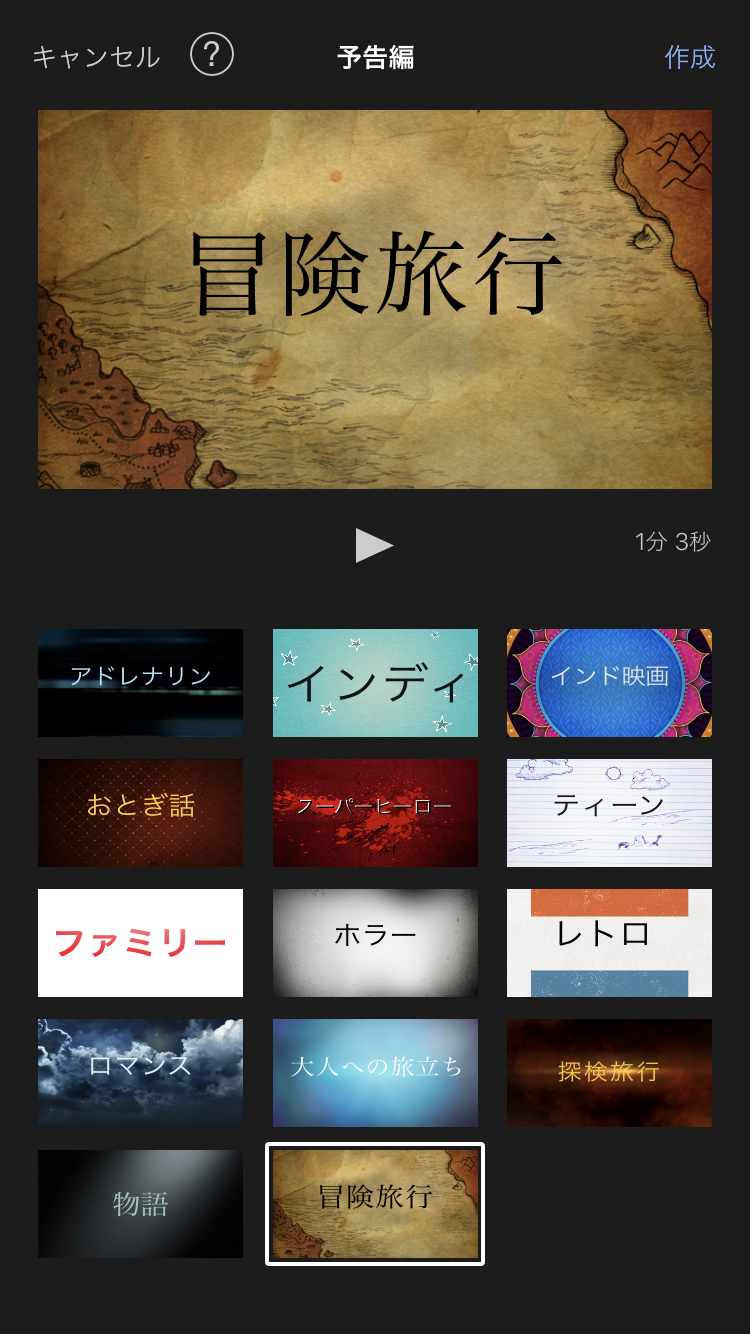
無料で作る 自作プロフィールムービー Imovie Iphone で編集してみよう 次世代ビデオ撮影は株式会社mugenへ
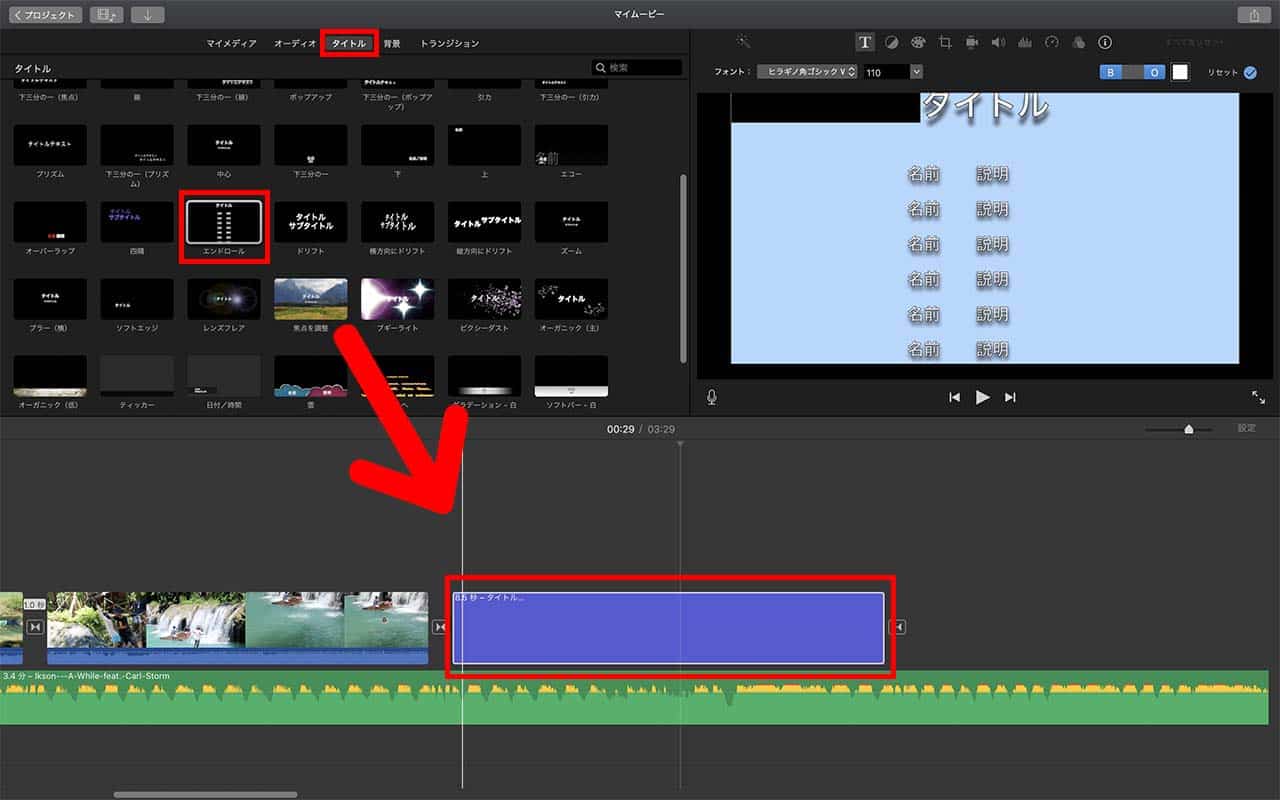
Imovieでおしゃれなエンドロールを簡単につくる方法 株式会社サムシングファン

簡単自作 エンドロールの作り方 おすすめ無料アプリ

21年最新版 映画エンドロール エンドロールムービー の作り方

Iphoneのimovieでエンドロールを実現 エンディングを作る方法 Pacamera

簡単自作 エンドロールの作り方 おすすめ無料アプリ
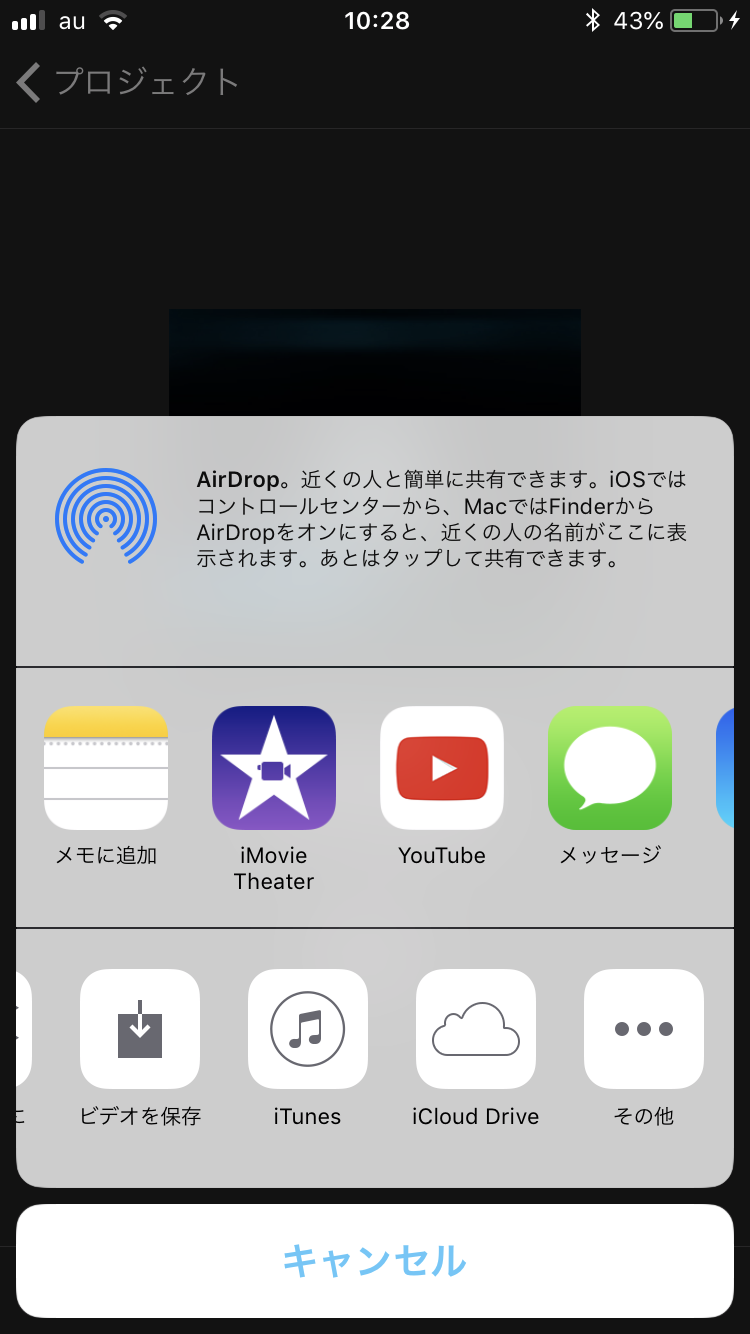
無料で作る 自作プロフィールムービー Imovie Iphone で編集してみよう 次世代ビデオ撮影は株式会社mugenへ

Iphone Ipad版imovieでトランジションを追加する方法 Iphone Ipad版imovieで動画編集 Fu Non
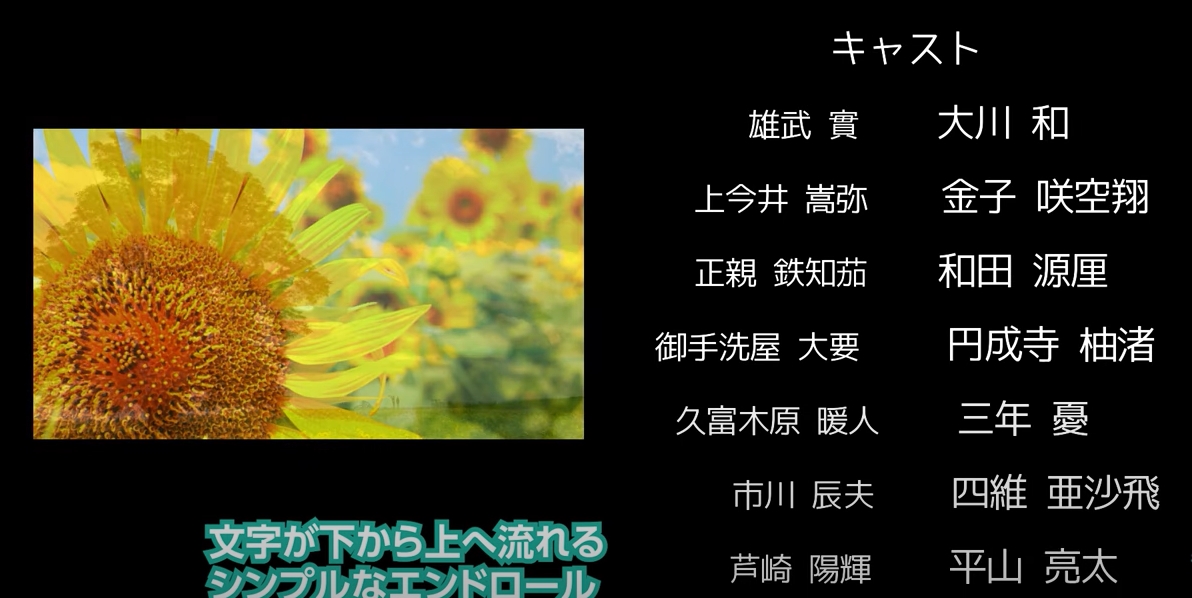
最速 エンドロール 作り方 Iphone
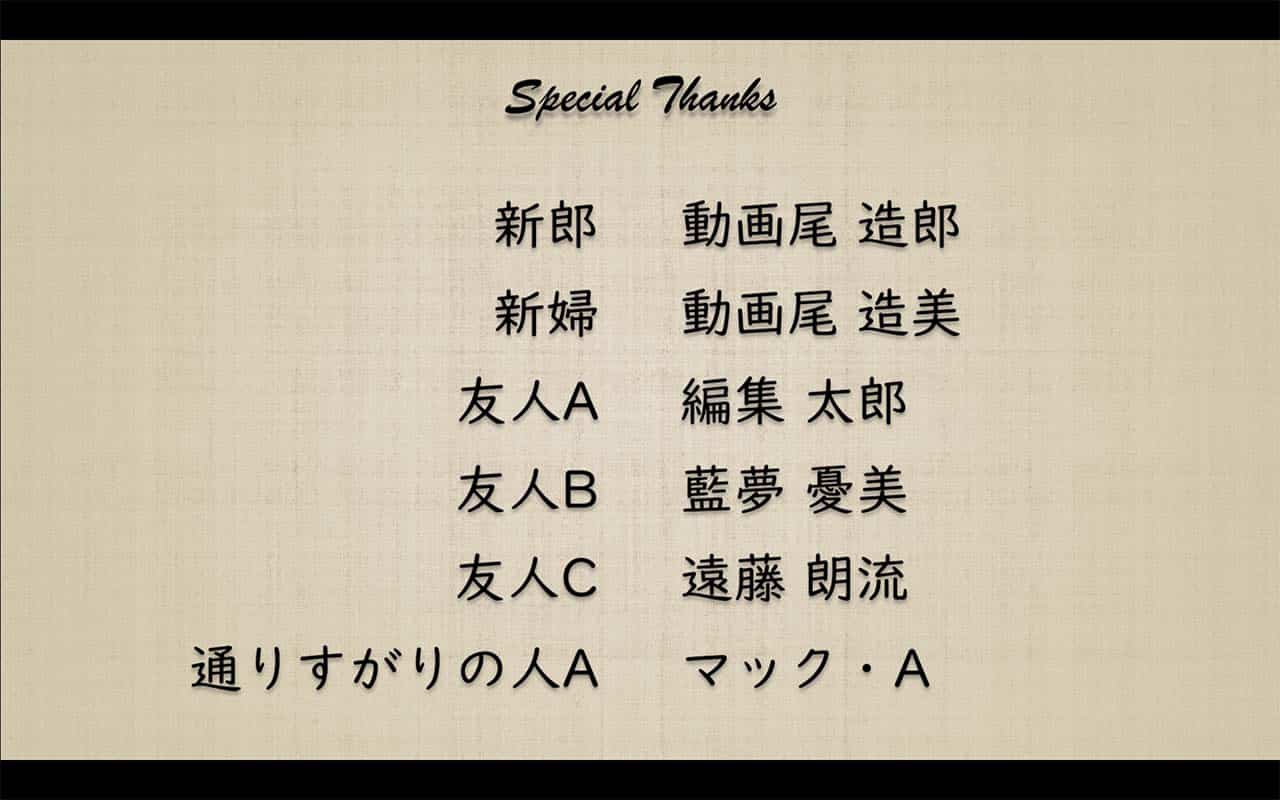
Imovieでおしゃれなエンドロールを簡単につくる方法 株式会社サムシングファン
Mac Imovieのテキスト エンドロール を左寄せにする方法 Imovie

エンドロール作成決定版 Iphoneのみで作成できる Youtube

Iphoneで撮ったムービーをmacで回転させる方法 無料 Just About Cafe

無料で簡単作成 Imovieを使ったエンドロールの作成方法 Mac編 Create Movies
自作でオシャレなオープニングムービー プロフィールムービー 参考ムービー 編集ソフト わたしたちの結婚式
Iphone用 エンドロール シック Atelier Peluche オンラインショップ

無料で簡単作成 Imovieを使ったエンドロールの作成方法 Mac編 Create Movies
Imovieでおしゃれなエンドロールを簡単につくる方法 株式会社サムシングファン
Imovie エンドロール Apple コミュニティ
Iphoneのimovieでエンドロールを実現 エンディングを作る方法 Pacamera
Imovieで動画に字幕をつける方法 Iphone Pacamera
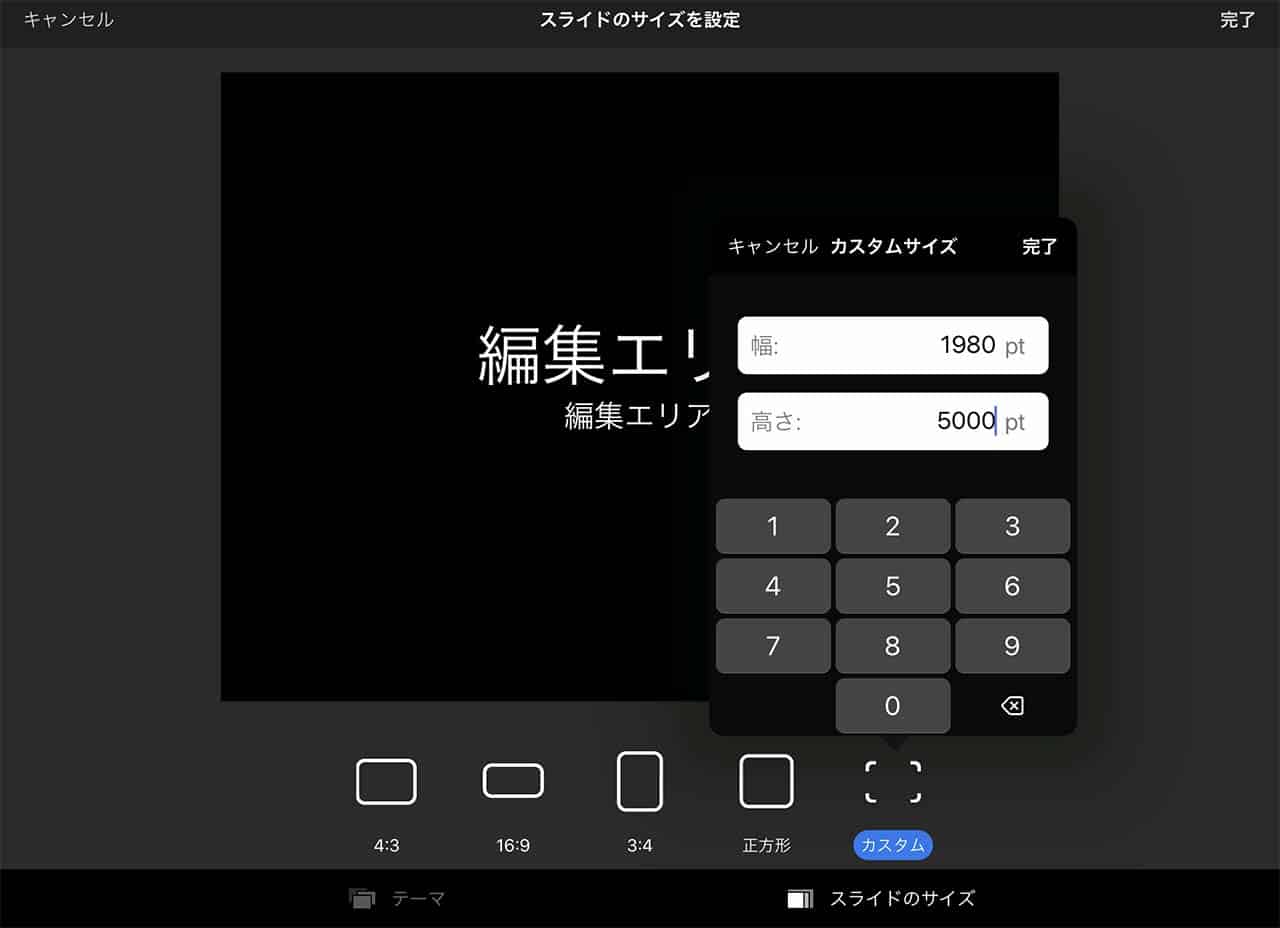
Imovieでおしゃれなエンドロールを簡単につくる方法 株式会社サムシングファン
エンドロール

無料で簡単作成 Imovieを使ったエンドロールの作成方法 Mac編 Create Movies

無料でエンドロールムービーを簡単自作する方法 Ag7027のブログ
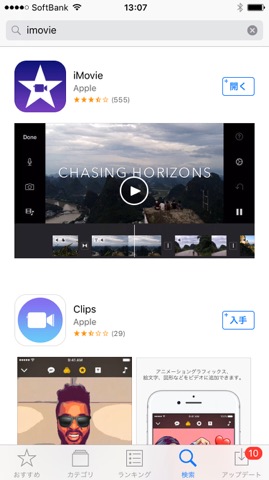
Imovieアプリでプロフィールムービーを作る方法1 下準備編

Iphone Ipad版imovieでオーディオを追加 編集する方法 Iphone Ipad版imovieで動画編集 Fu Non
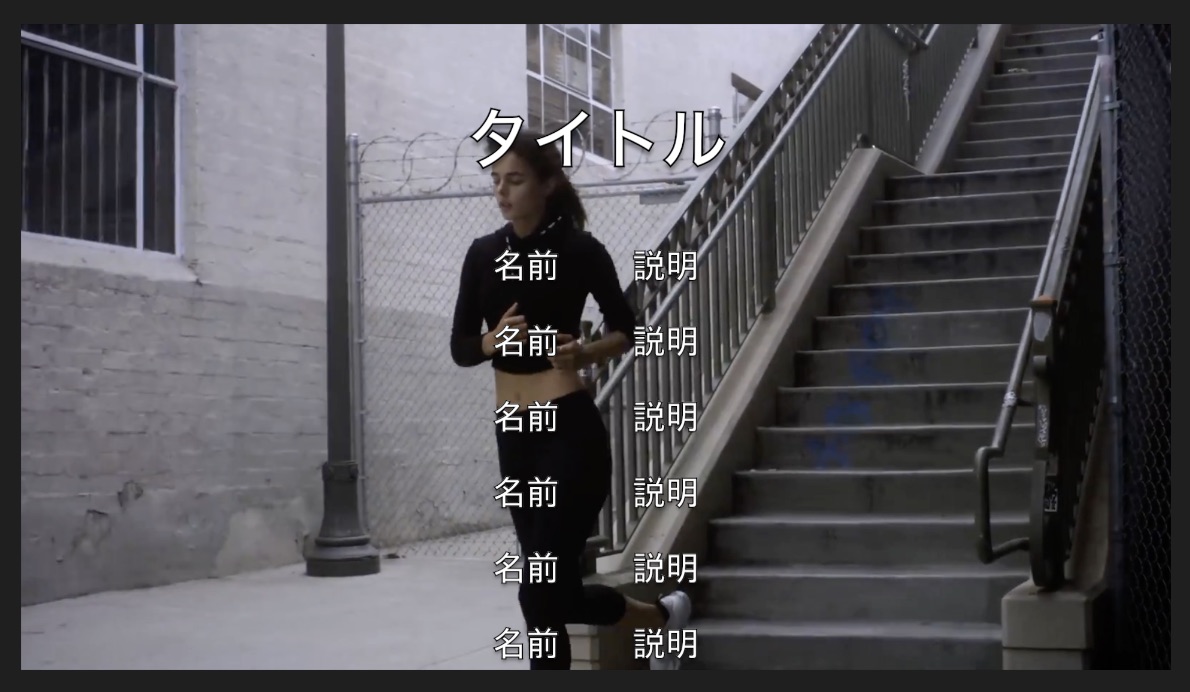
Imovieでできる文字入れ機能とは Macとiphoneの機能の違いも紹介 リチカクラウドスタジオ Richka Cloud Studio

Mac Imovieでつくる結婚式エンドロールムービー 小さい頃はエラ呼吸

無料で簡単作成 Imovieを使ったエンドロールの作成方法 Mac編 Create Movies
結婚式 エンドロール 自作 Imovie Khabarplanet Com
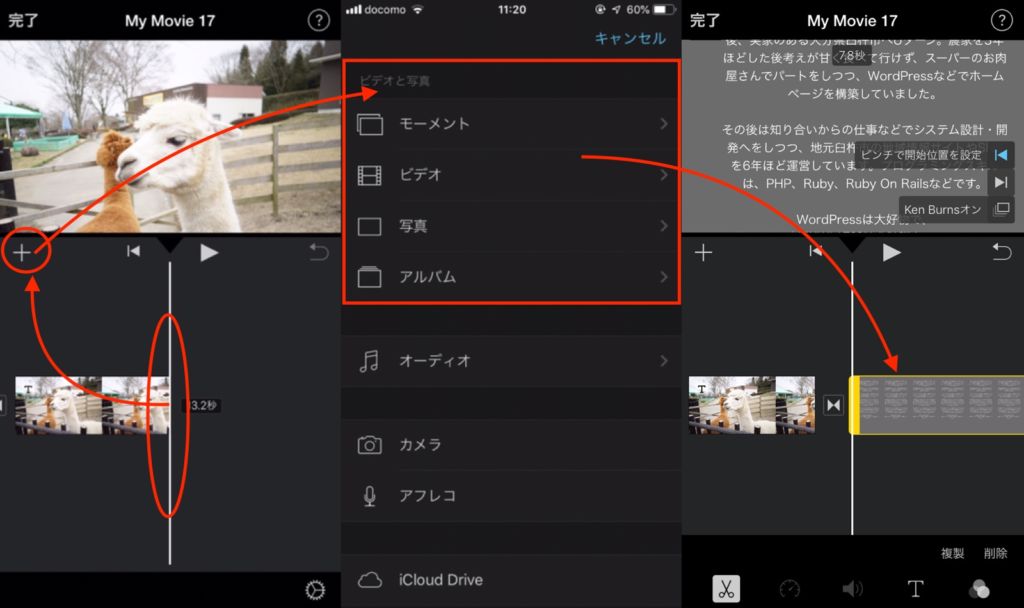
Iphoneのimovieでエンドロールを実現 エンディングを作る方法 Pacamera
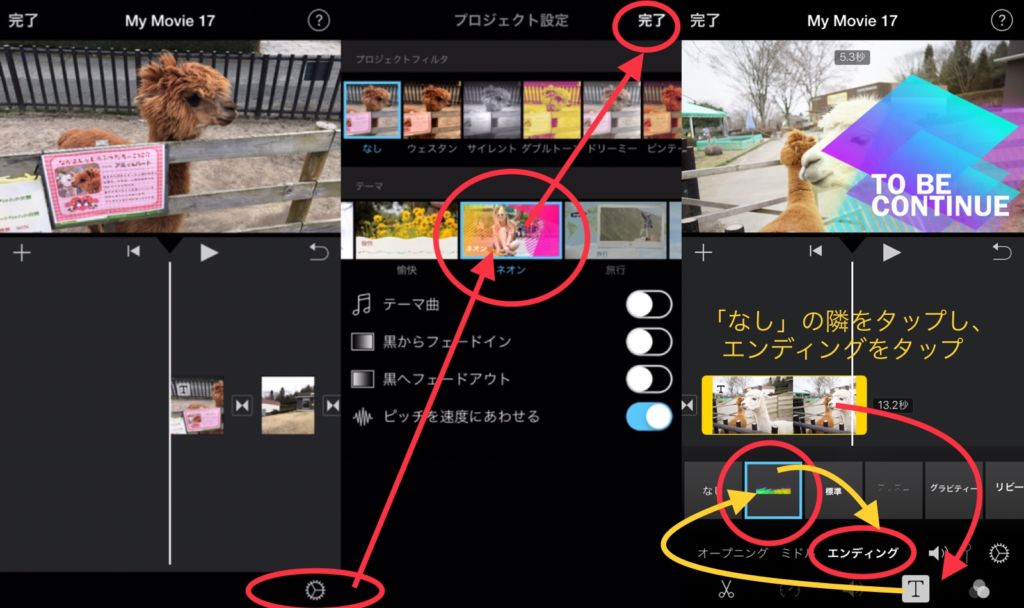
Iphoneのimovieでエンドロールを実現 エンディングを作る方法 Pacamera
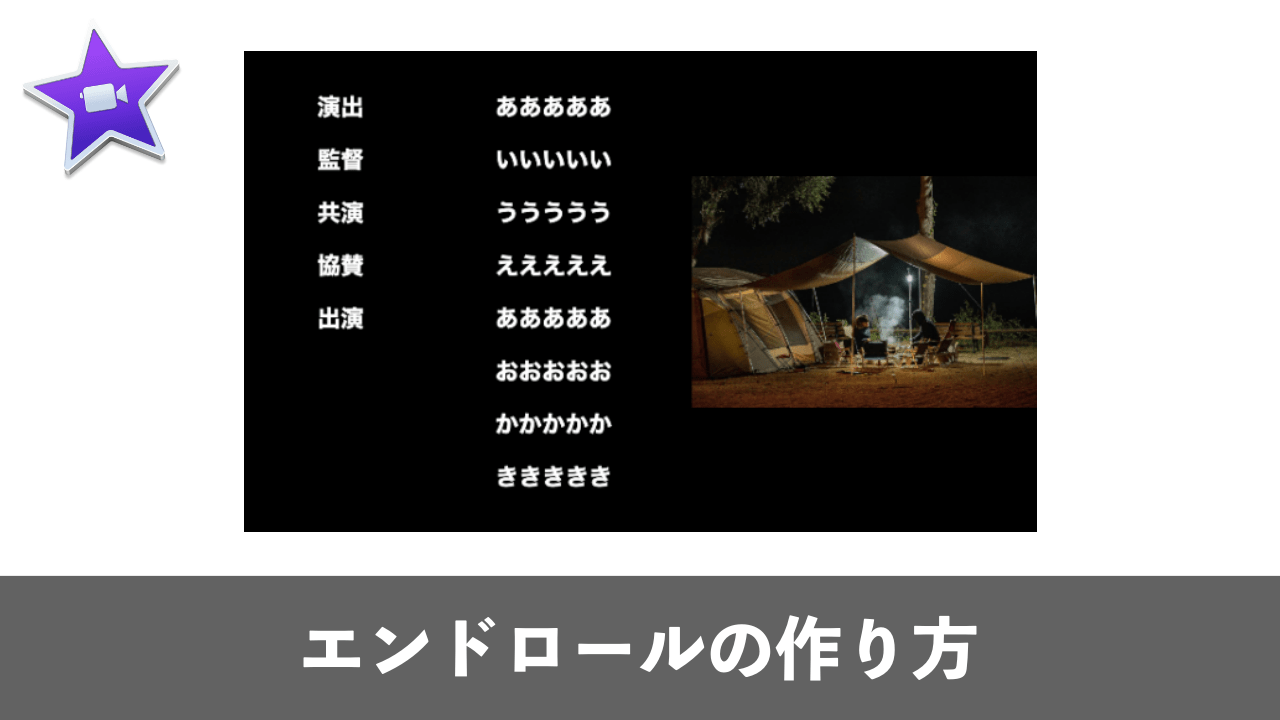
Imovieを使ったエンドロールの作成方法 配置の小技テクニックも Moviction
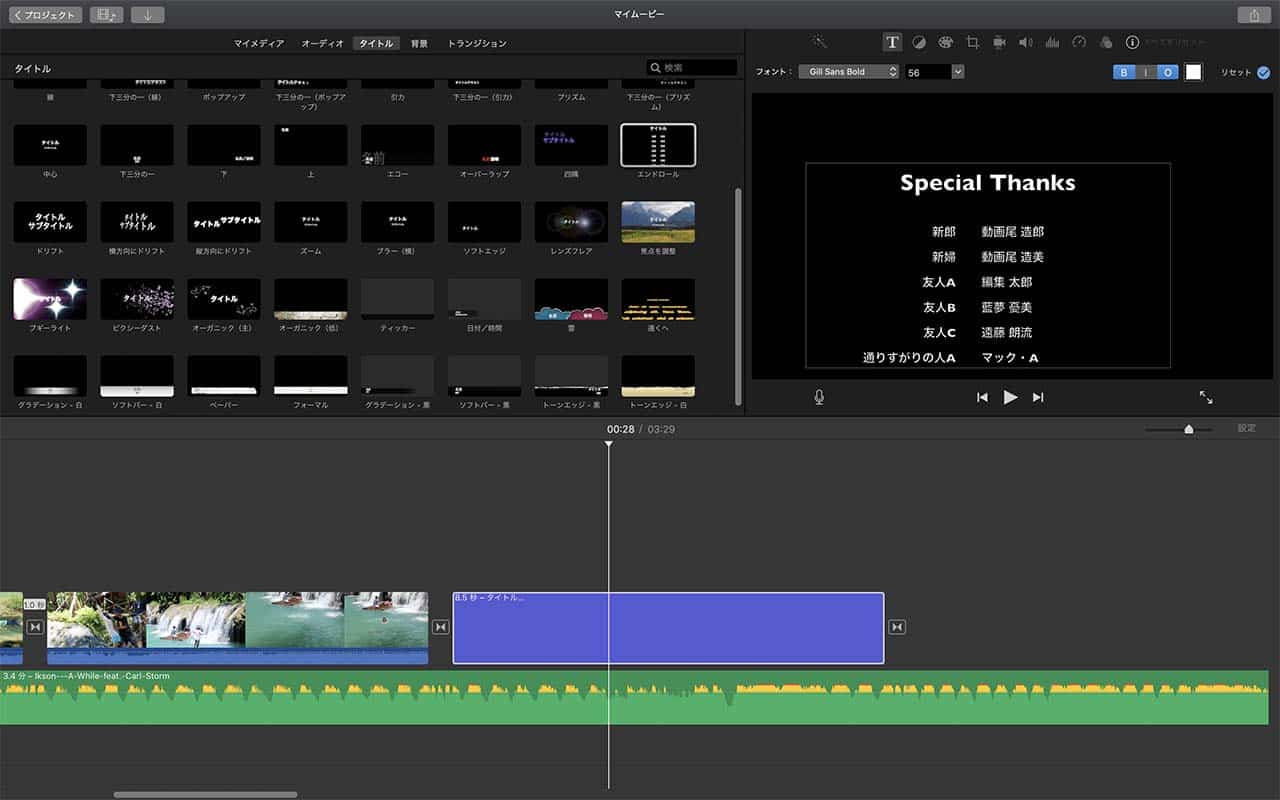
Imovieでおしゃれなエンドロールを簡単につくる方法 株式会社サムシングファン
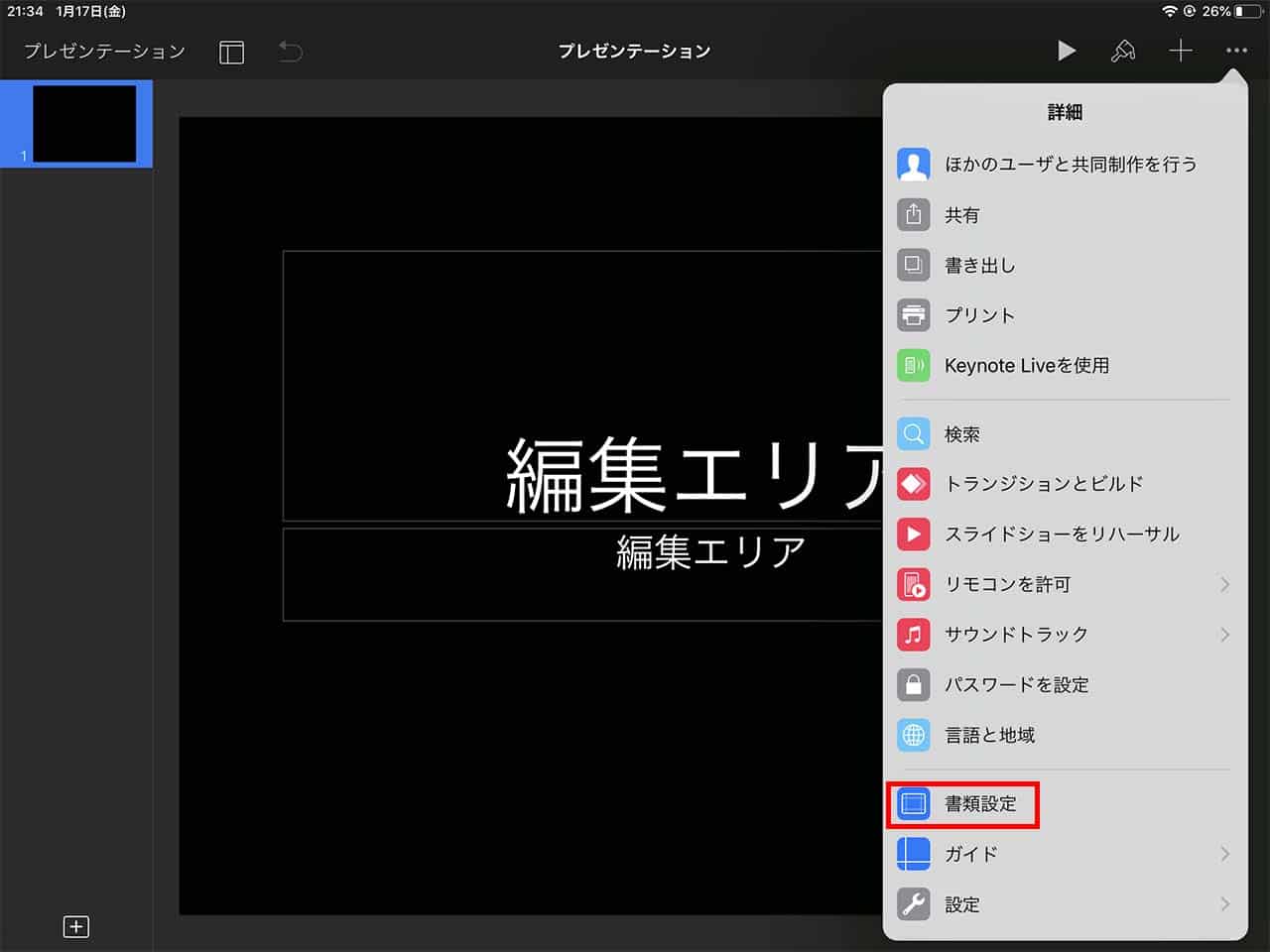
Imovieを使ったエンドロールの作成方法 配置の小技テクニックも Moviction
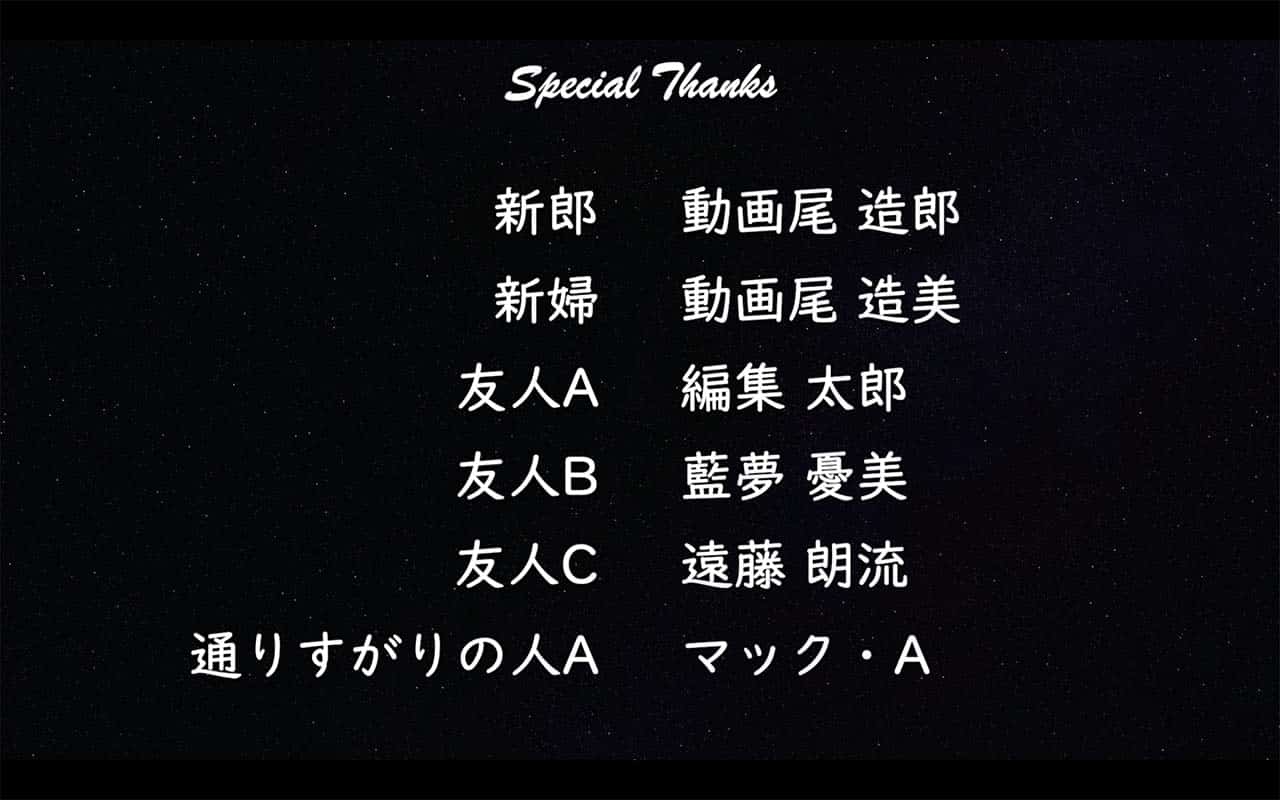
Imovieでおしゃれなエンドロールを簡単につくる方法 株式会社サムシングファン
Imovieでおしゃれなエンドロールを簡単につくる方法 株式会社サムシングファン
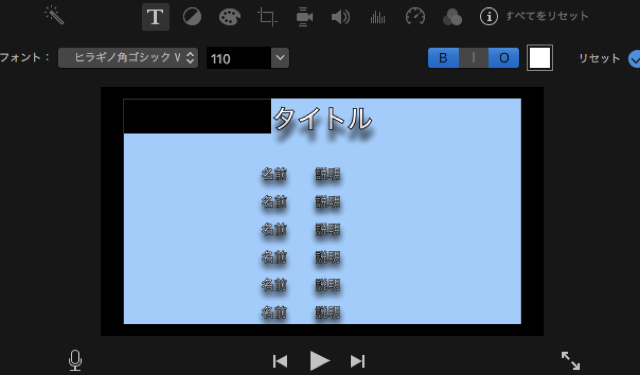
Mac Imovieのテキスト エンドロール を左寄せにする方法 Imovie
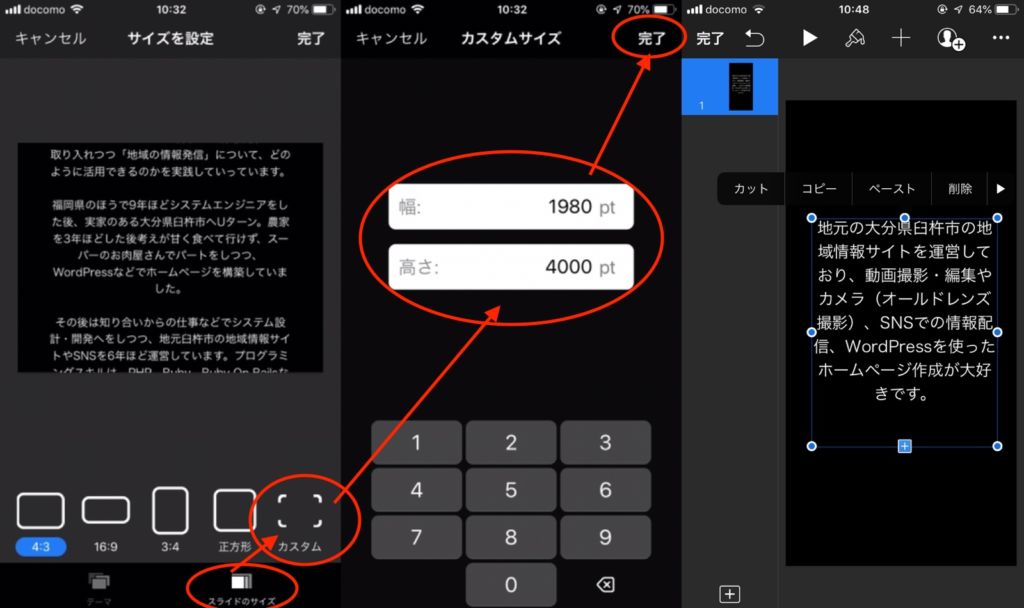
Iphoneのimovieでエンドロールを実現 エンディングを作る方法 Pacamera
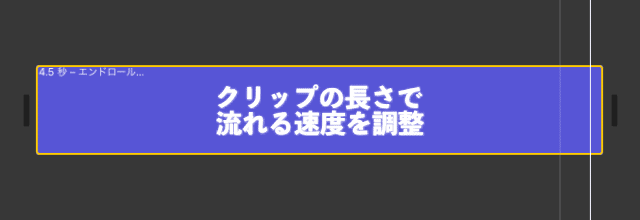
Imovieを使ったエンドロールの作成方法 配置の小技テクニックも Moviction

Iphoneでプロ並みオープニング Imovieで作っていく 結婚式をdiy
.png?width=600&name=iOS%20%E3%81%AE%E7%94%BB%E5%83%8F%20(330).png "最速 Imovie エンドロール 作り方 Iphone")
最速 Imovie エンドロール 作り方 Iphone

無料で簡単作成 Imovieを使ったエンドロールの作成方法 Mac編 Create Movies
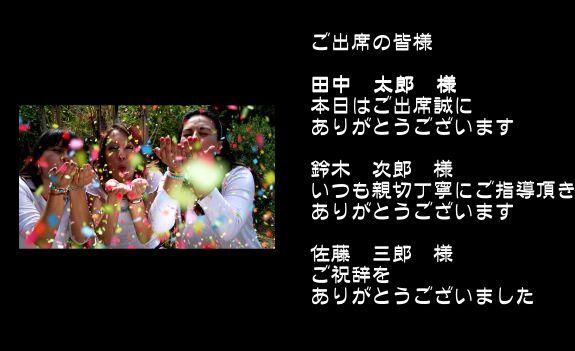
エンドロールをiphoneのアプリimovieで作る方法 Nonnofilm

21年最新版 映画エンドロール エンドロールムービー の作り方
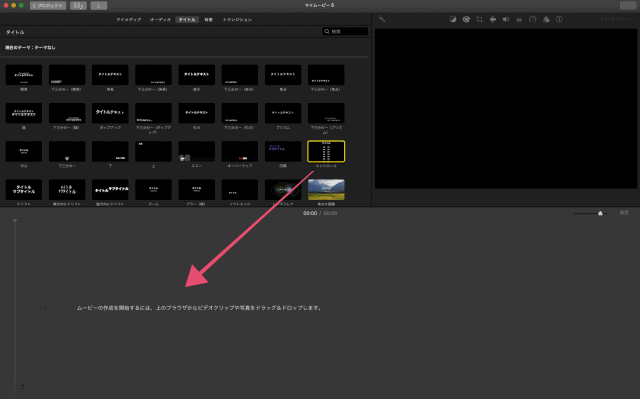
Imovieを使ったエンドロールの作成方法 配置の小技テクニックも Moviction

Imovieで複数の素材を重ねて表示する方法 ピクチャインピクチャ Imovieの使い方 Fu Non
エンドロール


0 件のコメント:
コメントを投稿